Amazonが英語表記になるのはなぜ?
Amazonには日本版(amazon.co.jp)や米国版(amazon.com)など、複数の地域ごとにWebサイトが存在します。日本版のつもりでアクセスしても、URLが間違っていたり、米国版へのリンク設定になっているなどして、英語で表示されるケースがあるでしょう。
また、端末やアカウントの言語設定が、何らかの理由で英語になっているのも理由として考えられます。たとえば、スマホやパソコンのシステム言語が英語に設定されているために、Amazonまでそうなってしまうことがあるのです。
そのほか、ブラウザのキャッシュまたはCookieが以前の言語設定を記憶している場合や、Amazon側でシステム障害や不具合が生じている場合にも、英語に切り替わることがあります。
Amazonが日本語に戻らないときの設定方法
Amazonが英語表記になっている場合、まずは設定の変更で日本語に戻るか試してみましょう。本記事ではAmazonを日本語表記にする設定方法を、スマホアプリ・ブラウザの場合とパソコンの場合に分けて解説します。
スマホアプリで日本語に戻す手順
スマホの「Amazon ショッピングアプリ」を日本語に戻す手順は次のとおりです。
1.ホーム画面下の「アカウント」をタップ

2.右上の国旗アイコンをタップ
英語表記になっている場合、国旗の横が「EN」になっているはずです。また、本記事の画像では国旗が日本になっていますが、日本以外の国旗になっている場合もあります。

3.「日本語」を選択し「終了」をタップ※日本語を選択すると、黄色ボタンの「Done」が「終了」に変わる
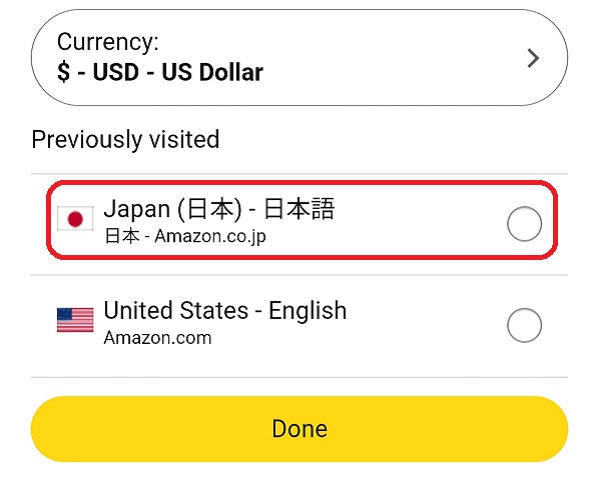
これで設定は完了です。
スマホのブラウザで日本語に戻す手順
スマホブラウザ版で戻す手順も紹介します。アプリをダウンロードしていない人は、こちらの方法で変更しましょう。
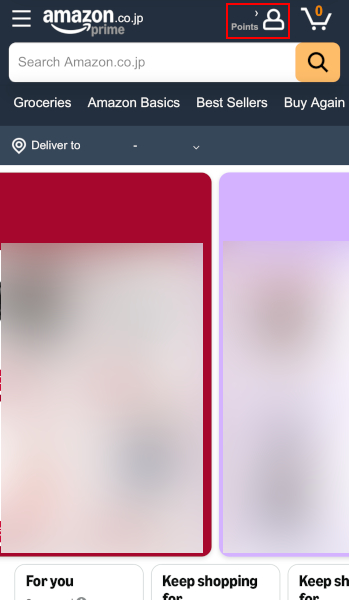
1.右上の人型アイコンをタップ
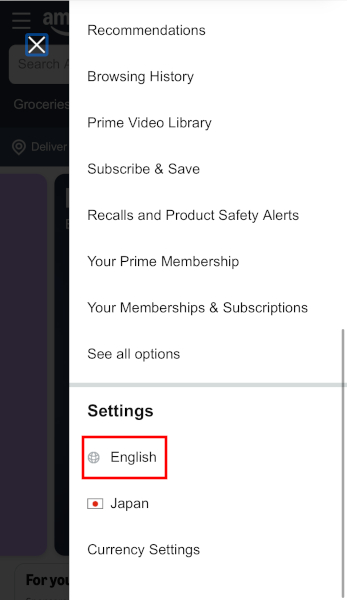
2.メニュー下部のSettingsにある、地球儀マーク「English」をタップ
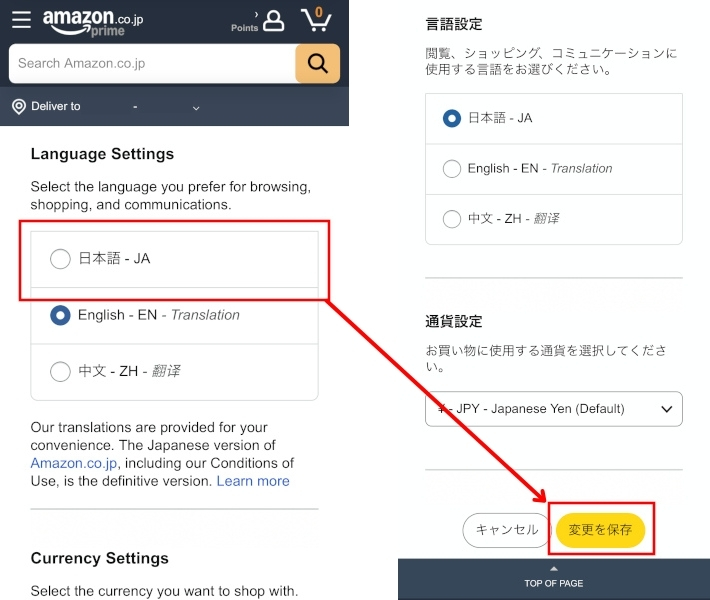
4.「日本語」をタップすると表示が日本語に変化するので、「変更を保存」ボタンをタップして完了
パソコンのブラウザで日本語に戻す手順
パソコンのブラウザで利用するAmazonが英語表記になっている場合、以下の手順で日本語に戻るはずです。
ホーム画面上の国旗アイコンをクリックし、Change Languageより「日本語 – JA」を選択
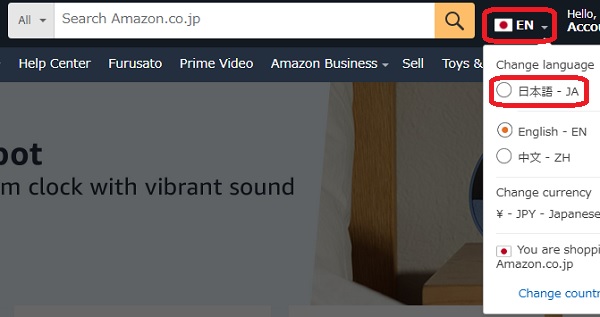
すると、国旗の横が「EN」から「JP」に変わり、Amazonが日本語表記に戻ります。
Amazonを日本語に戻すその他の方法
Amazonの言語設定を変更しても英語から日本語に戻らない、もしくはそもそも設定変更自体ができない場合は、ほかの方法を試してみましょう。ここでは、Amazonを日本語に戻すその他の方法を紹介します。
ブラウザのキャッシュを削除する
スマホやパソコンのブラウザでAmazonを利用している場合、ブラウザのキャッシュを削除することで日本語に戻る場合があります。キャッシュの削除方法を、代表的なブラウザに絞ってご紹介します。
<Safari(iPhone)>
1.iPhoneの「設定」を開く
2.「アプリ」を開く
3.Safariを選択
4.設定画面で「履歴とWebサイトデータを消去」をタップ
5.確認画面で「履歴とデータを消去」をタップ(文字がグレーになれば完了です)
<Android版Chrome>
1.Chromeアプリを開く
2.メニューをタップ
3.メニューから「履歴」をタップ
4.「閲覧履歴データを削除」をタップ
5.削除する期間を選択
6.「キャッシュされた画像とファイル」にチェックを入れる
7.「データを削除」をタップ
<PCブラウザ版Chrome>
1.Chromeを開き、縦に点が3つ並んだアイコンをクリック
2.ポップアップの真ん中にある「閲覧履歴を消去」をクリック
3.削除したい期間を選択
4.「キャッシュされた画像とファイル」にチェックを入れる
5.「データを削除」ボタンをクリック
以上の手順でキャッシュが削除できたら、再度Amazonのページを開いてみてください。
アプリを再インストールする
Amazonのスマホアプリを利用しているなら、アプリを再インストールしてみるのも有効です。アンインストール時にキャッシュが削除されるため、日本語に戻る可能性があります。
なお、Amazonアプリをアンインストールした後は、Androidの場合「Google Play」、iPhoneの場合「App Store」で再インストールができます。
時間をあけて再度アクセスする
日本語に戻らない理由がAmazon側のシステム障害や不具合であるときは、それらの問題が解消されれば日本語表記に戻る可能性があります。
ほかの方法を試しても英語表記のままである場合は、時間をあけて再度Amazonにアクセスしてみましょう。
チャットサービスで問い合わせる
何をやってもうまくいかない場合は、Amazonのチャットサービスで問い合わせてみてもいいでしょう。Amazonのチャットサービスは、Amazon ショッピングアプリまたはWebサイトから、24時間365日利用することが可能です。
「アカウントサービス※」から「カスタマーサービスに連絡」を選択し、問い合わせたい内容を選択していくと、もう一度「カスタマーサービスに連絡」というボタンが表示されます。そこから「今すぐチャットを開始する」を選択すれば、チャットを始めることができます。
※パソコンならトップページ右上の「アカウント&リスト」、スマホブラウザならトップページ右上の人型アイコン、スマホアプリならば下部にある人型のアイコンをそれぞれタップし、メニューから移動してください。
なお、Amazonへのメール問い合わせは、原則としてできません。電話での問い合わせは可能ですが、時間帯が限られています(9:00~18:00 年中無休)。
まとめ

Amazonが英語表記になってしまう理由はさまざまです。まずは言語設定を変更すれば、日本語表記に戻せる可能性が高いでしょう。
設定を変更しても日本語に戻らない場合は、キャッシュの削除やアプリの再インストールを試してみてください。どうしてもうまくいかないときは、チャットサービスで問い合わせるのもおすすめです。
メイン・アイキャッチ画像/(c)Adobe Stock