
Amazonの購入履歴は削除できるのか
通販で商品を購入した後、ほかの人に見られたくないものや履歴を残しておきたくないとき、購入履歴(注文履歴)が削除できるのかは気になるところです。Amazonでは、購入履歴の削除に対応しているのでしょうか。まずは基本的な仕様について解説します。
購入履歴の削除はできない
結論から申しますと、Amazonで購入履歴を削除することはできません。購入履歴がなくなると本当に商品を注文したのか、商品が届いたのかがわからなくなってしまいます。
注文した商品の状況を一覧で管理できるように、削除機能は存在しないのです。
削除したい履歴がある場合には困りますが、Amazonを利用している以上、基本的に購入履歴は残るものと考えておきましょう。
非表示機能は2025年5月15日に廃止
Amazonでは以前、購入履歴を非表示にする機能が提供されていたものの、2025年5月15日に廃止となりました。理由は明らかにされていませんが、セキュリティ面の強化を目的にしたなどの説があるようです。
つまり、削除したい履歴を一時的に購入履歴の一覧から見えないようにすることもできません。
Amazonで商品を注文するときには、履歴の削除や非表示ができないことを理解した上で購入を検討しましょう。
閲覧履歴や「おすすめ」の削除は可能
Amazonには、これまでの閲覧履歴や、検索した・購入した商品などに基づくおすすめを一覧で表示する機能があります。
前述のとおり、購入履歴は削除できませんが、閲覧履歴やおすすめ商品を削除することは可能です。
注文前に見ていた商品の履歴や、おすすめ商品を表示させたくないときには、削除を検討しましょう。
Amazonの購入履歴を見られたくない場合の対策方法
では、どうしても購入履歴を見られたくないときにできる対策は何かあるのでしょうか? 削除と非表示以外の対策方法を紹介します。
個別のアカウントを使うか家族会員になる
Amazonの購入履歴は削除できないため、購入履歴を見られたくない場合には事前に対策を練っておく必要があります。
たとえば見られたくない注文をするときには、自分だけが知っている個別アカウントを使うことが有効です。家族や知人であっても、該当のアカウントにログインしなければ購入履歴を見ることはできません。
もし家族で同じアカウントを使っていて1つのアカウントを使い続けなければならない場合は、Amazonプライムに加入して家族会員になる方法もあります。家族会員の購入履歴は共有されないため、履歴を見られるリスクを下げられます。
定期的に履歴を削除する
どのような商品に興味があるのか知られたくない場合は、定期的に閲覧履歴やおすすめを削除しておくのもよいでしょう。
購入履歴の削除はできなくても、画面を少し見られた程度なら何を購入しているのか推測されにくくなります。
ただし、閲覧履歴やおすすめを削除していても、購入履歴を直接見られた場合はほとんど意味がありません。あくまでも、「消せる履歴は消しておいたほうがよい」程度に考えておきましょう。
Amazonアカウントを削除する
どうしても過去の購入履歴を見られると困る場合、Amazonアカウント自体を削除すると、購入履歴も消すことができます。
アカウントを削除してしまうと今までの利用状況もわからなくなるため、あまりおすすめはできませんが…どうしても履歴を消さなければならない場合はやむを得ないでしょう。
削除するという結論に至った場合、今後はアカウントを削除しなくてもよいように、自分だけが知る個別アカウントを持つことをおすすめします。
Amazonの閲覧履歴・おすすめ商品を削除する方法
Amazonでは購入履歴の削除はできませんが、閲覧履歴やおすすめ商品の削除はできます。何を閲覧しているのか見られたくないときのために、削除方法を確認しましょう。一例として、パソコンでAmazonにアクセスしたときの手順を紹介します。
閲覧履歴の削除方法
Amazonの閲覧履歴を削除したい場合、以下の手順で削除できます。
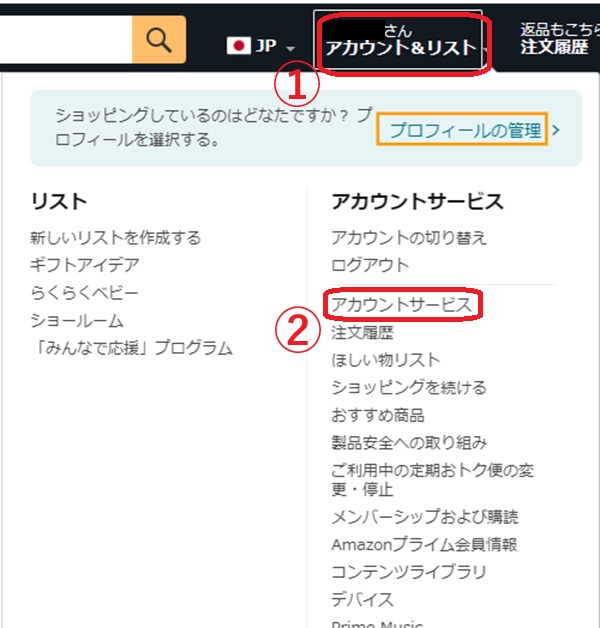
1.トップページのアカウント名にカーソルを合わせる
2.「アカウントサービス」をクリックする
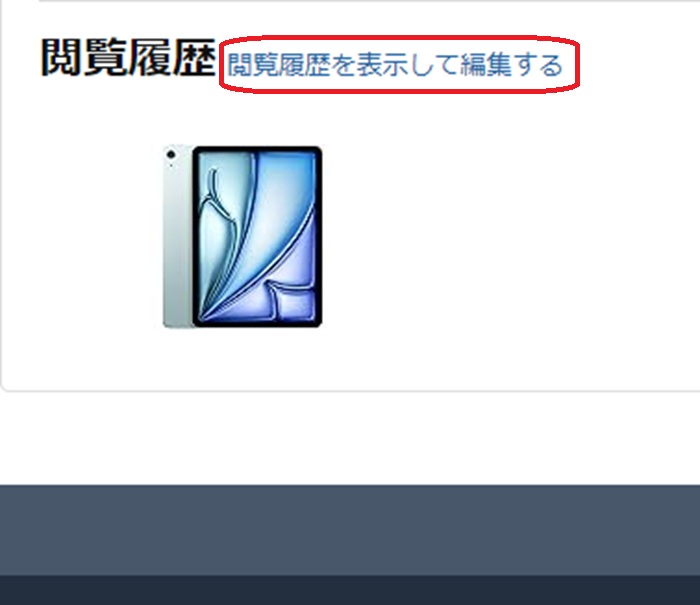
3.画面を下までスクロールし、「閲覧履歴を表示して編集する」をクリックする
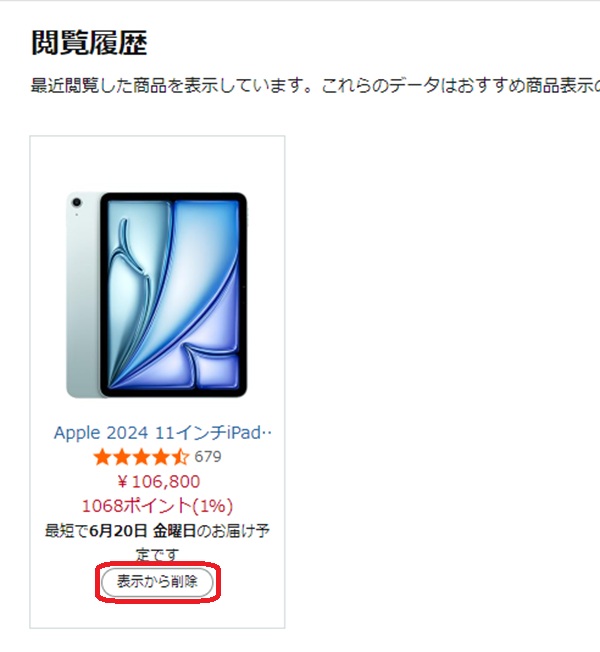
4.削除したい商品の下部に表示されている「表示から削除」をクリックする
まずは、Amazonトップページから、アカウント名にカーソルを合わせて「アカウントサービス」の画面を開きましょう。
アカウントサービスの画面を下までスクロールすると、閲覧履歴一覧が表示されます。「閲覧履歴を表示して編集する」をクリックし、詳細を表示させましょう。
各商品の下部に表示されている「表示から削除」をクリックすると、閲覧履歴から削除が可能です。なお、すべて削除したい場合は画面の右上あたりにある歯車マークをクリックしてください。
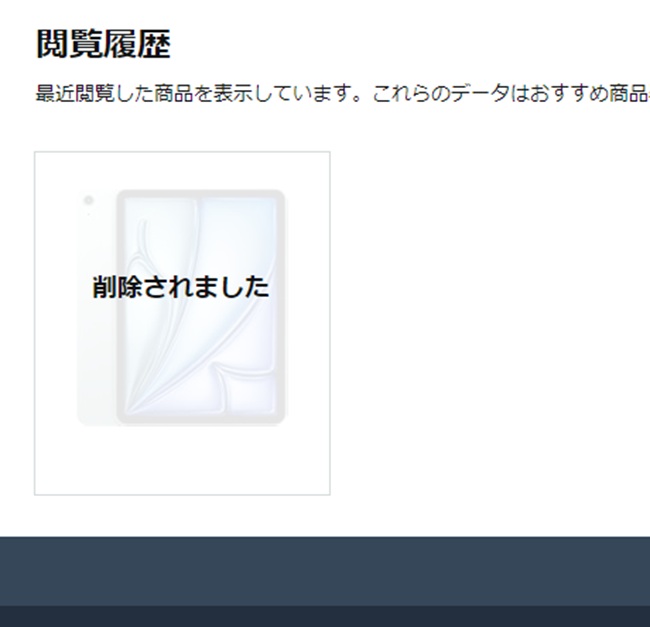
閲覧履歴から商品が削除されると、「削除されました」という文言が表示され、削除が完了します。
「おすすめ」の削除方法
おすすめ商品は、マイストア(または「あなたへのおすすめ」)内にあります。以下の手順で、削除が可能です。
1.マイストアを開く
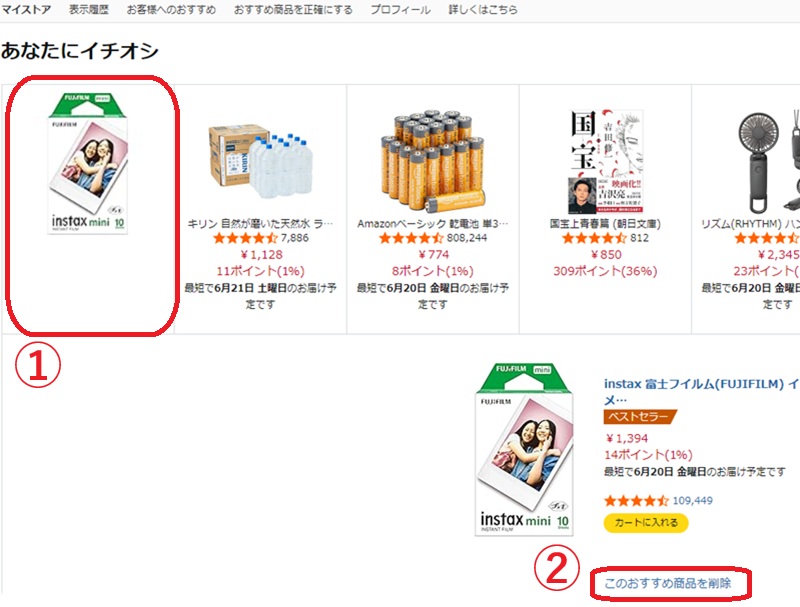
2.「あなたにイチオシ」の一覧に表示されている商品のうち、削除したいものをクリックする
3.下部に表示される「このおすすめを削除」をクリックする
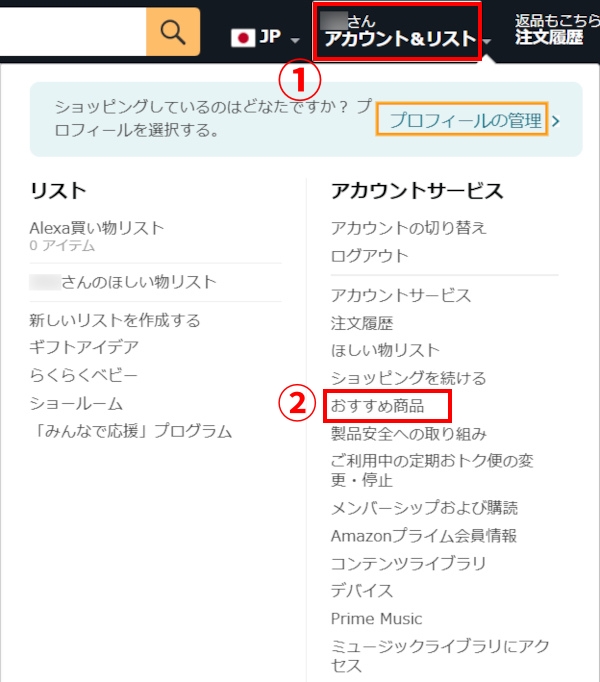
まずは、トップページからマイストアを開きましょう。※トップページにマイストアが見当たらない場合は、画像のとおり画面右上のアカウント名にカーソルを合わせ、「おすすめ商品」をクリックすると表示されます。
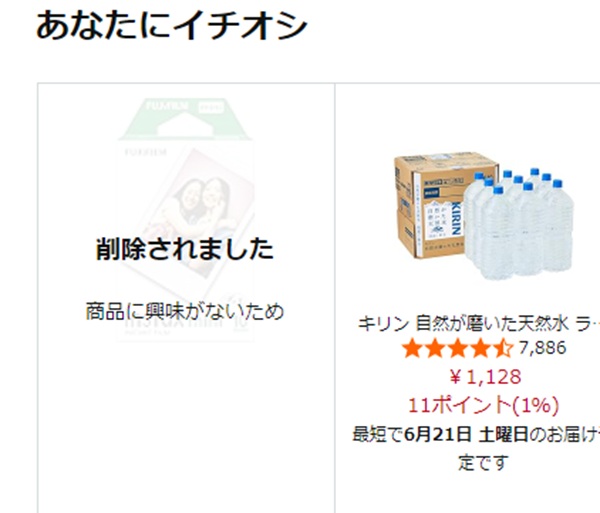
以下の画像が「マイストア」の画面です。削除したい商品をクリックし、「このおすすめを削除」を選びましょう。「削除されました」という文言が表示され、一覧から削除されます。
Amazonでは、購入履歴の削除や非表示ができません。もし購入した商品を誰かに見られたくないのなら、アカウントを共有せず個人で使うことが主な対策となります。どうしても削除したい購入履歴がある場合は、いっそのことアカウント自体を削除してしまうのも一つの手です。
閲覧履歴やおすすめ商品の削除はいつでもできるため、定期的に削除しつつ対策をしておくといいでしょう。
メイン・アイキャッチ画像/(c)Adobe Stock