目次Contents
スマホでGmailアカウントを追加する手順
スマホから追加する方法は、Android・iPhoneで大きな違いはありません。以下に紹介する手順通りに、アカウントを追加しましょう。
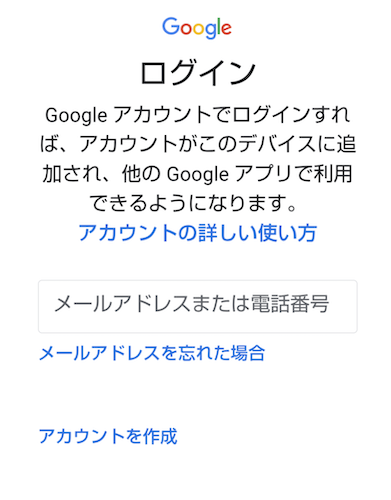
1. Gmailアプリを開き、画面右上のプロフィールアイコンをタップします。
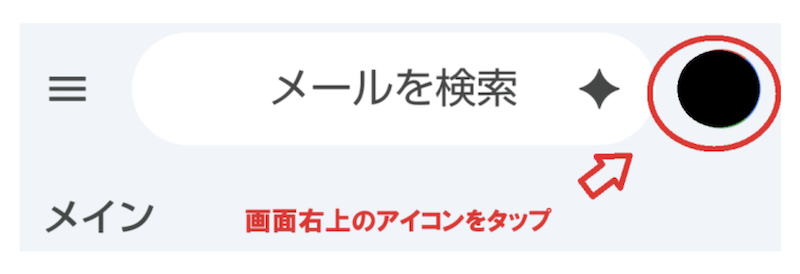
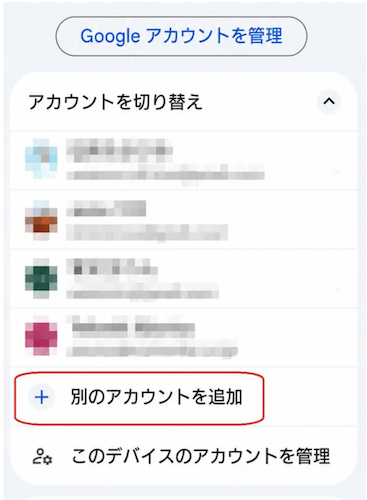
2. 表示されたメニューから「別のアカウントを追加」をタップします。
3. メールサービスの選択画面で「Google」を選びます。
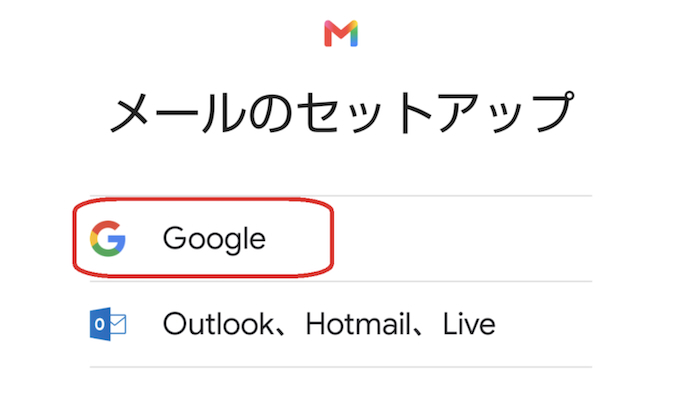
すでに持っているアカウントを追加する場合は、メールアドレスとパスワードを入力してログインします。新しく作りたい場合は「アカウントを作成」から、氏名や生年月日などを入力して進めましょう。
PCでの追加手順(ブラウザ)
PCからアカウントを追加する手順を解説します。Gmailをブラウザから開いている場合の追加方法は以下の通りです。
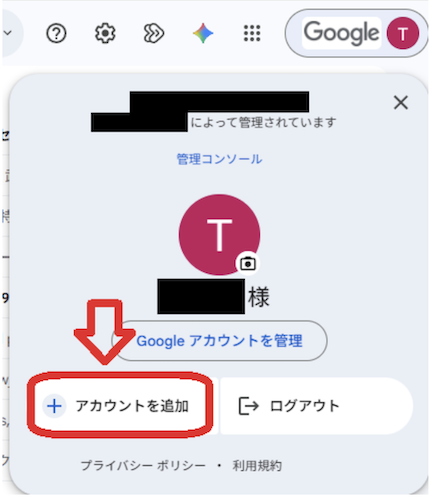
1. ブラウザでGmailを開き、画面右上の自分のアイコンをクリックすると「別のアカウントを追加」というリンクが表示されるのでクリックします。
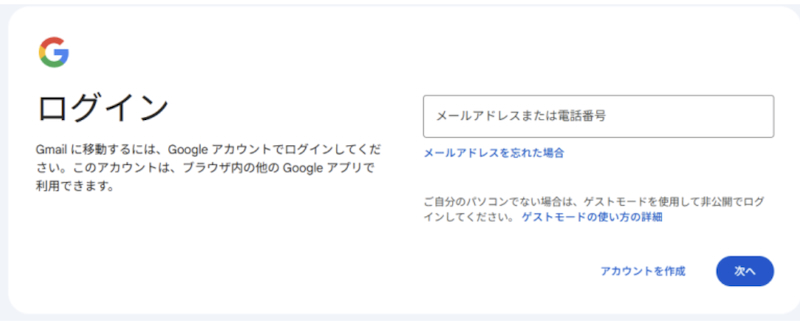
2. スマホと同様に、既存のアカウントを追加する場合はメールアドレスとパスワードを入力してログインし、新規で作成する場合は案内に沿って必要事項を入力します。
3. 追加が完了すると、右上のアイコンをクリックしたときに複数のアカウントが一覧表示されるようになります。使いたいアカウントをクリックするだけで、その都度ログアウトせずに切り替えることが可能です。
Gmailアドレスを追加するときに知っておきたいこと
アドレスを追加する前に、次の3つを知っておくと迷わずに進められるでしょう。
1. アドレスはいくつまで追加できるか
「どの方法で増やすか」によって、上限の考え方が変わります。
Googleアカウントを追加する場合
別のGoogleアカウントを切り替えて使う方法には、公式ヘルプ上で明確な個数の上限が示されていません。ただし数が増えるほど切り替えの手間も増えるので、実際に使う分だけにしておくのが賢明です。
「+」付きアドレスを使う場合
個人のGmailで使える「+」付きアドレスは、受信するだけなら登録も設定も不要でその場で作れるため、個数の上限はありません。
ただし後述のとおり、そのアドレスを「送信元」としても使いたい場合はGmail側に登録する必要があり、この登録数には上限があります。
Google Workspaceのエイリアスを使う場合
会社で使うWorkspaceのメールエイリアスは、管理者が設定するもので、1ユーザーにつき30個までと決まっています。
2. 会社のメールアドレスを勝手に追加できるか
アカウントの追加には、そのアドレスのログイン情報(メールアドレスとパスワード、場合によっては2段階認証)が必要です。
そのため、他人が本人の許可なく会社のアドレスを追加することはできません。反対に、自分の会社アドレスを個人のスマホやパソコンに追加すること自体は技術的には可能ですが、会社がGoogle Workspaceを利用している場合、情報漏えい対策として私物端末での追加を禁止するルールを定めていたり、管理者が別端末からのログイン自体をブロックしていたりするケースも。
会社支給のアカウントを追加する前には、社内のセキュリティポリシーを確認しましょう。
アカウントを分けるべきか、分けなくてもいいか
用途を分けたいだけであれば、アカウントを増やさずに済む方法もあります。次の章で紹介する「エイリアス」です。
- 受信トレイ・連絡先・ドライブなどを完全に分けたい → アカウント追加
- 用途ごとにフォルダを自動仕分けしたいが受信トレイは1つにしたい → エイリアス
上記のどちらに当てはまるかで、選ぶべき方法が変わります。
エイリアス機能も知っておこう
エイリアスとは、新しくアカウントを作らなくても、今使っているGmailに「もう一つの名前」を持たせられる仕組みです。
たとえば、普段使っているアドレスが「tatoebanomail@gmail.com」だとします。この場合、「tatoebanomail+work@gmail.com」のように「+」と好きな文字列を足したアドレスが、設定なしでそのまま使えます。届いたメールは今までどおり同じ受信トレイに入るので、アプリを切り替えたりログインし直したりする必要はありません。
会社で使うGoogle Workspaceの場合は、仕組みが少し異なり、管理者が「メールエイリアス」を設定する形になります。自分では追加できないため、必要なときはシステム担当者に相談してください。

エイリアスを使う前に知っておきたい注意点
エイリアスは便利な機能ですが、万能ではありません。おもに以下については運用時に注意しましょう。
そのままでは返信時に元のアドレスが表示される
「+」付きアドレスは、何も設定しなければ受信専用です。届いたメールにそのまま返信すると、相手には元の「tatoebanomail@gmail.com」が表示されます。
「+」を受け付けないサービスがある
会員登録フォームなどでは「+」を含むアドレスが弾かれることがあります。
こうした性質から、エイリアスが力を発揮するのは受信の振り分けです。
- メルマガ登録用に「+news」を付けておき、フィルタでまとめる
- サービスごとに文字列を変えておき、迷惑メールが来たときに流出元を特定する
一方、送信元としても本格的に使い分けたい場合、追加の送信設定を行えばエイリアスでも対応できます。
ただし「+」を削れば元のアドレスが分かってしまうため、取引先ごとに完全に独立したアドレスとして見せたい場合や、受信トレイ・連絡先・ドライブごと分けたい場合は、アカウントを追加するほうが確実といえるでしょう。
自分に合ったアカウントの使い分けを
Gmailへのアカウント追加は、スマホ・PCともに数分で完了する簡単な操作です。仕事用とプライベート用を1つの端末で使い分けたい方は、アカウント追加とエイリアスのどちらが自分の使い方に合っているかを見極めたうえで、必要な分だけ登録しておくと管理がしやすくなるでしょう。