
Teamsで自分の状況を伝える方法
Microsoft Teams(以下、Teams)で自分の状況を伝える方法は、大きく2つあります。混同しやすいので、先に違いを押さえておくと設定場所で迷わないで済むでしょう。
いずれも、プロフィールアイコンを選択すると設定できる仕様です。
ステータス(プレゼンス)
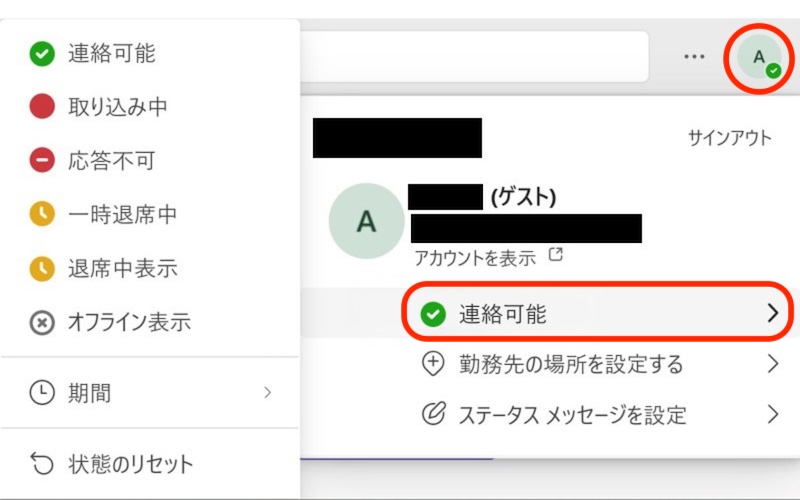
現在、連絡がつくかどうかを示す表示です。「連絡可能」「取り込み中」「退席中」「オフライン」などがあり、任意のものを設定できます。
深夜は「オフライン」にするなど、時間や日付に応じて自動で切り替えることも可能です。
ステータスメッセージ
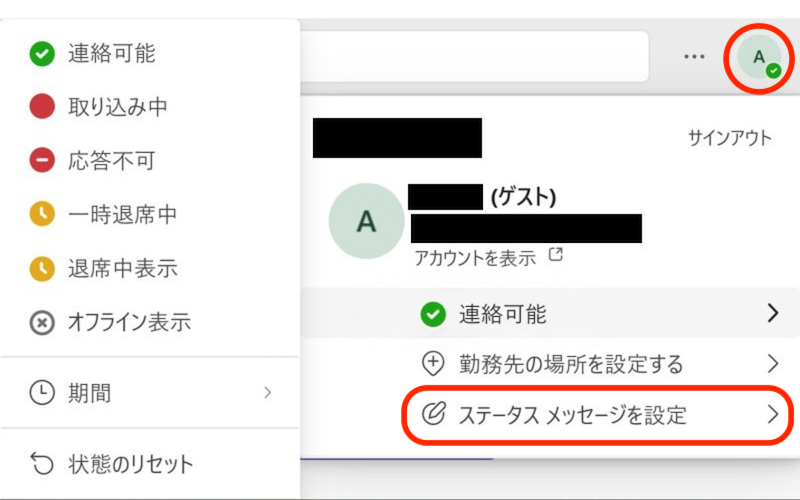
自分で短い文章を自由に書くことができ、「15時まで会議中」のように状況を言葉で補足が可能です。自動では変更されないため、書いた内容は自分で消すまで残ります。
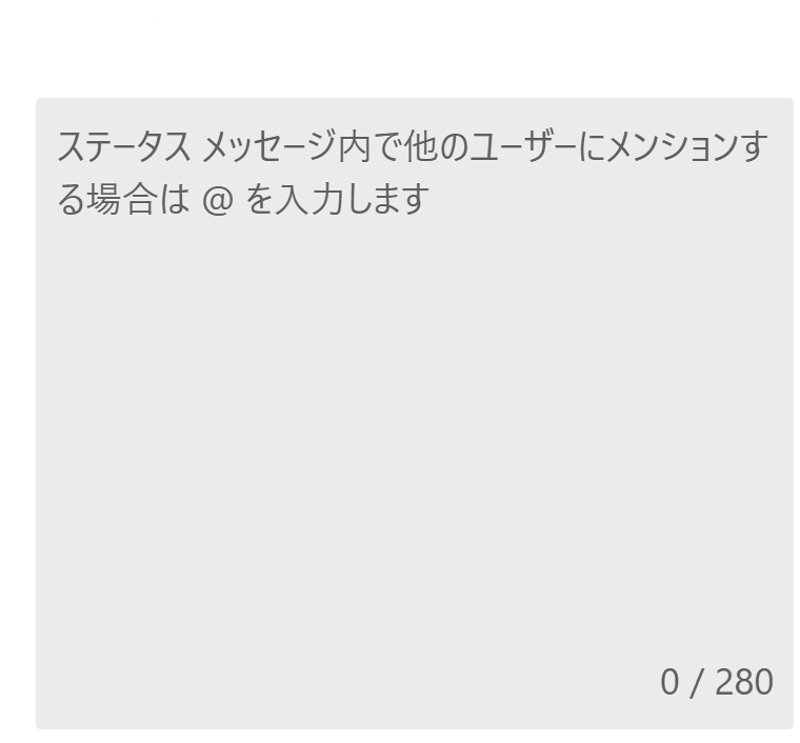
ステータスは色のついた丸印で表示されるだけなので、理由までは伝わりません。「取り込み中なのは分かるけれど、いつ戻るのか」を知らせたいときにメッセージが有効です。
パソコンで不在設定をする手順
上記で紹介したステータス(プレゼンス)とメッセージだけでも不在を伝えることは可能ですが、不在時に連絡してきた相手に対して、不在のメッセージを自動送信することも可能です。
パソコン操作で行う場合の方法を解説します。
1. Teamsの画面右上にあるプロフィールアイコンをクリックします。
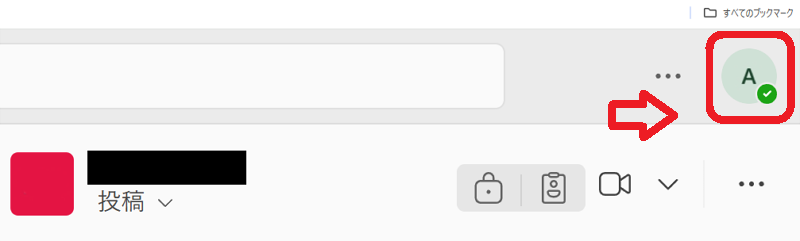
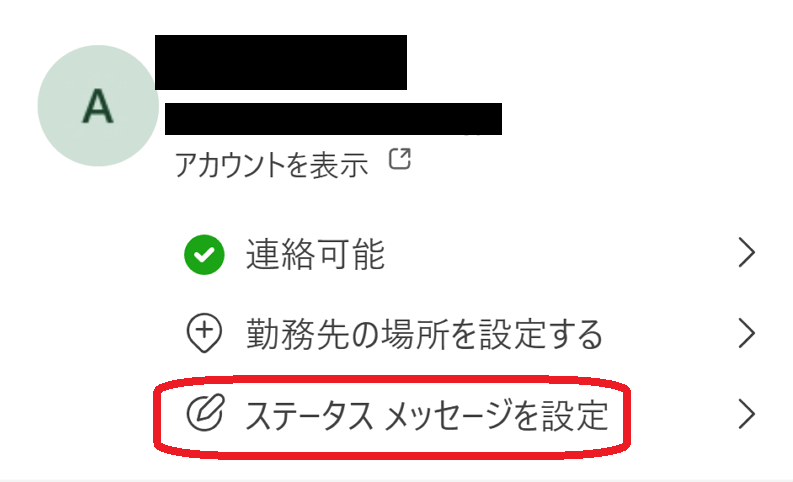
2. 表示されたメニューから「ステータスメッセージを設定」をクリックします。
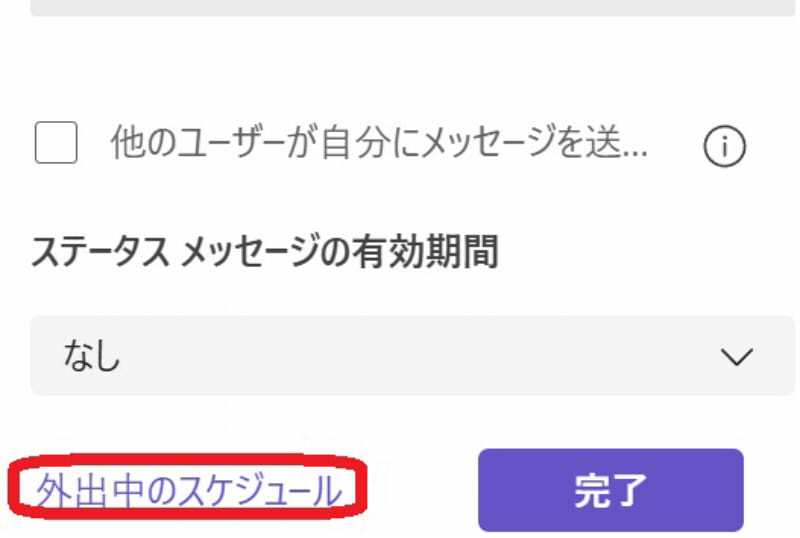
3. 開いた画面の下にある「外出中のスケジュール」をクリックします。なお、「メッセージの有効期間」を選ぶと、有効期間が終わったらメッセージを表示しなくなるようにすることが可能です。
4.「自動応答を有効にする」をオンにして、相手に表示したい文章を入力します。
自動返信の文章は、後から何度でも書き換えられます。まず期間だけ設定しておき、文面は落ち着いてから整えるという進め方もできます。
スマホアプリで不在設定をする手順
不在設定はスマホからでも設定可能です。外出中でパソコンの前にいないときに設定したい場合、以下に解説する方法で設定してみましょう。
操作はiPhone・Androidで共通です。
また、大きな流れはパソコン版と変わりません。
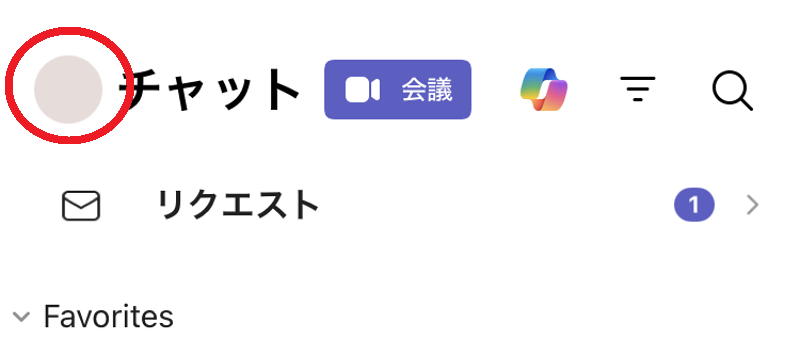
1. Teamsアプリを開き、画面左上のプロフィールアイコンをタップします。
2. 表示されたメニューから現在のステータスまたは、「ステータスメッセージを設定」のうち、変更したい方を選びます。
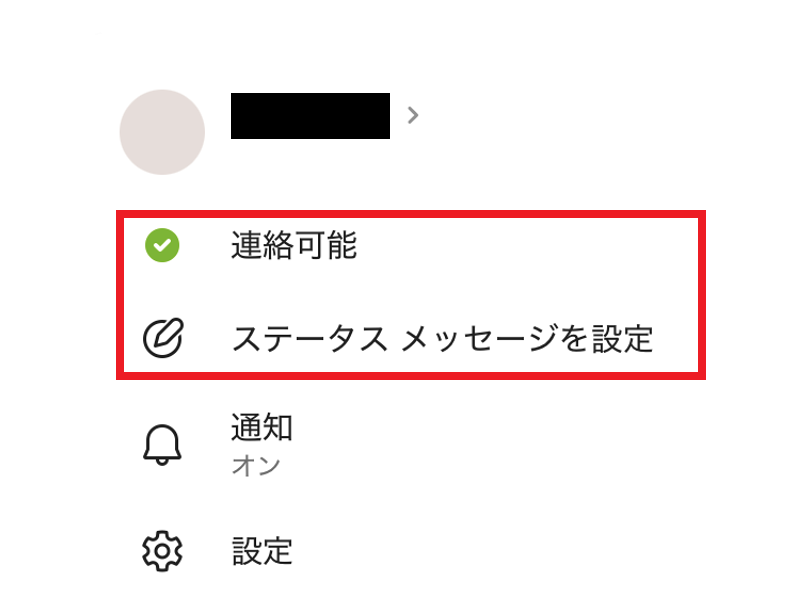
その後の流れはパソコンと同じです。ステータスを「応答不可」や「退席中」「オフライン」などを選べば相手に状態が伝わります。ステータスメッセージを設定すれば、自分に連絡してきた相手に対し、そのメッセージが表示されます。
なお、スマホで設定した内容はパソコンにも反映されます。移動中に設定しておいて、出社後にパソコンで文面を直すこともできます。
不在設定をするときに知っておきたいこと
設定する前に、次の点をチェックしてみてください。
社外の相手には別の文章を設定できる
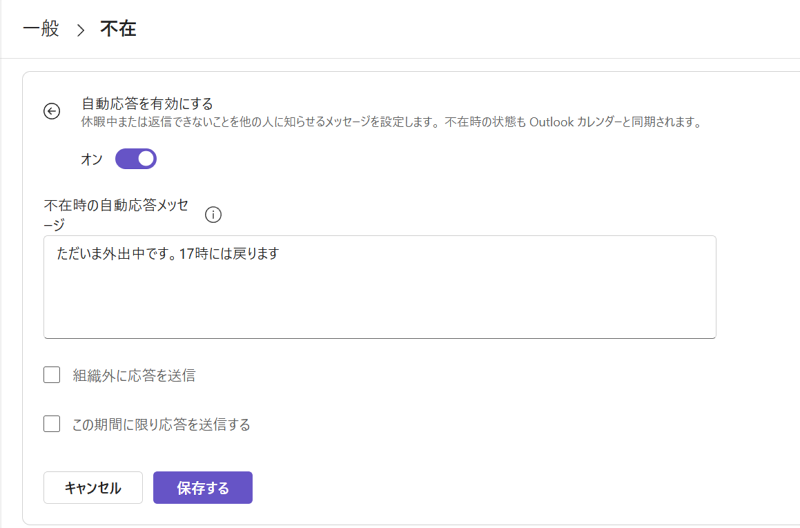
社内向けと社外向けで内容を分けられます。
画像のように「組織外に応答を返信」にチェックを入れると、社外には連絡先だけ伝えるなど、メッセージを書き分けることが可能です。
期間を指定しないと戻し忘れる可能性も
ステータスメッセージの場合、終了日時を決めておけば不在設定は自動で解除されます。決まっている場合は設定しましょう。
戻し忘れると、出社しているのに不在の返信が相手に届き続けることに。休暇明けに「まだ休みだと思っていた」と言われるのは、この戻し忘れが原因かもしれません。終了日時を入れるだけで防げるので、設定のときに一緒に決めておくとよいでしょう。
ステータスは自動で上書きされることがある
会議に入ると「会議中」に切り替わります。表示が変わっても自動返信は動き続けます。
不在表示の活用で効率化を
Teamsの不在設定は、プロフィールアイコンから「ステータスメッセージを設定」に進み「外出中のスケジュール」で自動応答をオンにすれば完了します。数時間の離席ならステータスメッセージ、休暇や出張なら不在設定と、期間で使い分けるのがポイントです。終了日時まで入れておけば自動で解除されるので、戻し忘れの心配がありません。