目次Contents
Instagramの複数キャプションとは?
複数キャプションは、写真を何枚かまとめて投稿する「カルーセル投稿」で、1枚ごとに違う文章を表示できる機能です。読む人がスワイプして写真を切り替えると、画面下の文章もそれに合わせて切り替わります。
これまでは、投稿全体に対して文章を1つしか設定できず、複数枚の写真で順を追って説明したいときも、読む人は写真と文章を自分で照らし合わせる必要がありました。
しかし1枚ずつ言葉を添えられるようになったことで、手順の紹介や商品の説明のように「この写真にはこの説明」と対応させたい投稿が作りやすくなっています。
たとえば料理の作り方を5枚の写真で紹介するなら、1枚目に材料、2枚目以降に工程を1つずつ書き分けることも可能です。読む人は写真を見ながらその場で説明を読めるので、文章を探し直す必要がありません。
カルーセル投稿は最大20枚まで入れられます。
スマホアプリで複数キャプションを設定する手順
操作はInstagramのスマホアプリから行います。PCのブラウザからは設定できません。
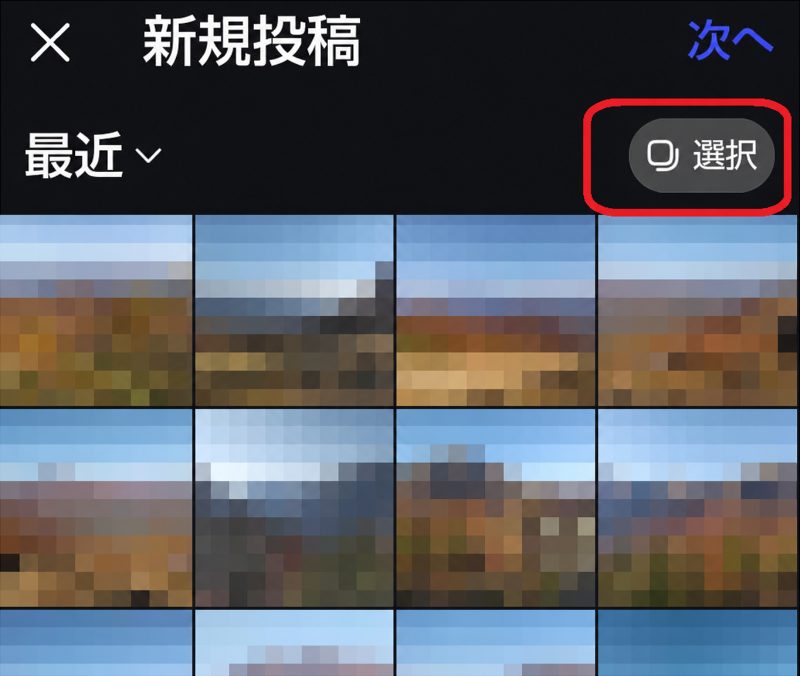
1. 左上の「+」ボタンを選び、投稿する写真を複数枚選んでカルーセル投稿を作成する

画像を選ぶ場面で「選択」をタップすると複数の画像を選ぶことができます。選択したら「次へ」をタップ。
2. キャプションの入力画面を開く
投稿したい画像を選択して編集まで終えたら、キャプション作成画面に移ります。ここまでは通常の投稿と同じ流れです。
この画面で「キャプションの追加」をタップすると、「1件のキャプション」と「複数のキャプション」を切り替える項目があるので、「複数のキャプション」を選びます。
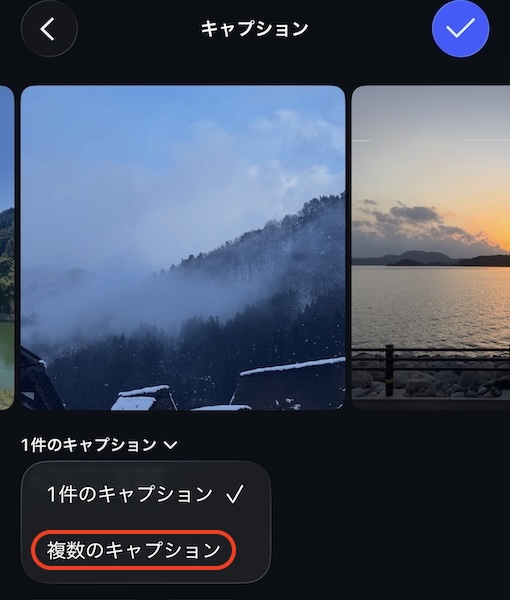
3. スライドを左右にスワイプしながら、写真ごとに文章を入力する
入力し終えたら、通常通り投稿して完了です。
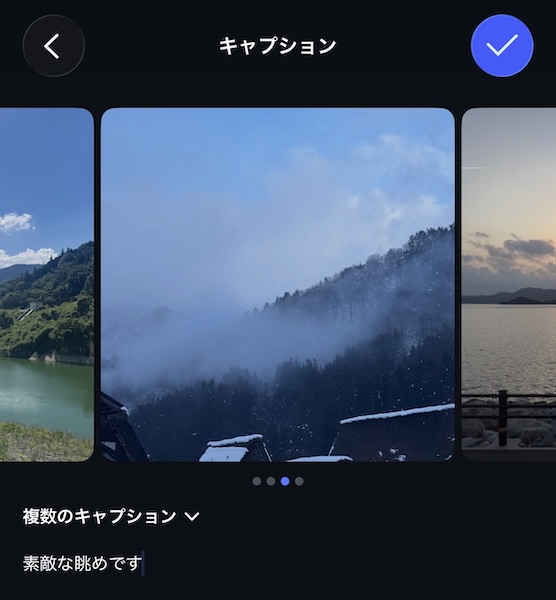
投稿した後でも、通常の編集画面から文章を入れ替えられます。1枚目だけ先に書いて、残りは後から足すという進め方も可能です。
なお、切り替えを選ばなければこれまで通り1つの文章が全ての写真に表示されます。全部の写真に同じ説明で足りる投稿は、無理に分ける必要はないでしょう。
複数キャプションを使うときに知っておきたいこと
複数キャプション機能を使う際は、次に紹介することはぜひ押さえておきましょう。
複数キャプションのメニューが出ないときはどうする?
次のことをチェックしてみてください。
- Instagramアプリが最新バージョンにアップデートされているか
- 単一の画像(1枚のみ)になっていないか
- WebブラウザやPCからInstagramを開いていないか
複数キャプションを効果的に使うポイント
複数キャプションを効果的に使うには、次のポイントを意識してみてください。
時系列を意識する
時間の経過に合わせて写真を順番に並べてみましょう。料理のレシピやDIYの手順を投稿するとき、時系列順に写真を並べてキャプションで説明を入れると伝わりやすくなります。
テーマを決める
以下のように分かりやすいテーマを決めるのもおすすめです。
- 「おすすめコスメ5選」→ 1枚ごとに商品名・特徴・おすすめポイントを書く
- 「買ってよかった家電」→ 商品ごとに使い方や感想を書く
- 「お気に入りの本5冊」→ 1枚ごとにあらすじやおすすめ理由を書く
- 「カフェのメニュー紹介」→ ドリンク・スイーツなど商品ごとに味や特徴を書く
- 「秋の着回しコーデ」→ コーデごとに使ったアイテムやポイントを書く
フィード投稿をより充実したものに
複数キャプションは、カルーセル投稿の写真1枚ずつに違う文章を添えられる機能です。設定はスマホアプリの投稿画面で「複数のキャプション」に切り替えるだけで、あとはスワイプしながら入力していけば完了します。手順を追って見せたい投稿や、写真ごとに補足を入れたい投稿と相性がよいので、切り替えの項目が表示されていたら一度試してみるのもおすすめです。
メイン・アイキャッチ画像:(c)AdobeStock