
Google Chromeが重くなると考えられる原因と対処法4つ
Google Chromeが重くなる原因は一つとは限らず、複数の要因が重なっているケースも珍しくありません。ここでは特に多く見られる4つの原因を挙げながら、それぞれに対応する対処法を順番に紹介していきます。心当たりのあるものから試してみてください。
原因1:タブ・ウィンドウの開きすぎ
Google Chromeでは、開いているタブ一つひとつが独立してメモリを使う仕組みになっています。そのため「あとで読むから」「調べものの途中だから」とタブを閉じずに溜め込んでいくと、パソコンやスマホのメモリがどんどん圧迫され、ページの切り替えやスクロールがカクつくように。
特に、動画サイトやSNS、リアルタイム更新されるツールのタブは消費するメモリが大きい傾向にあり、数個開いているだけでも動作全体に影響することがあります。複数のウィンドウを同時に開いている場合も同様の負荷がかかるため注意が必要です。
対処法(パソコンの場合)
現在使っていないタブ・ウィンドウは閉じておきましょう。

後で見たい場合はURLをお気に入りに追加したり、タブグループ機能で用途別にまとめておいたりすれば、情報を失うことなくすっきり整理することも可能です。
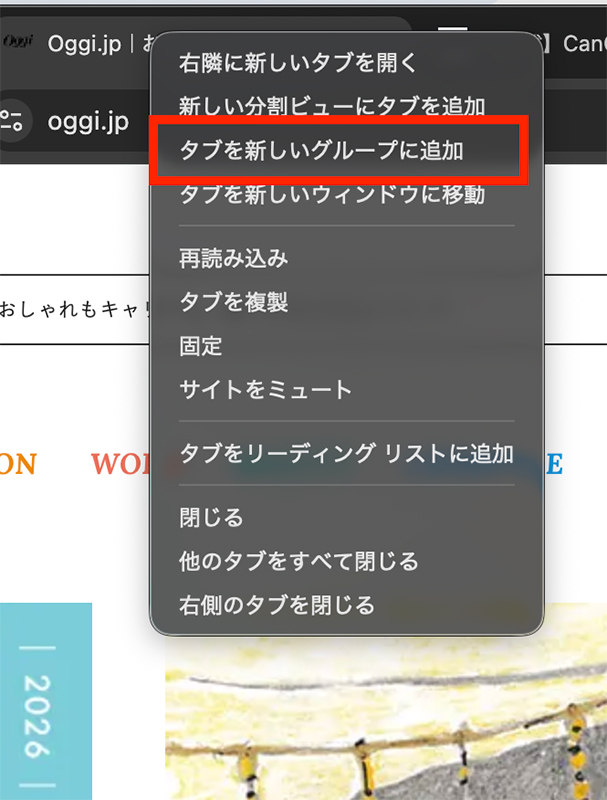
対象のタブ上で右クリックすると「タブを新しいグループに追加」というメニューが表示されます。ここから、タブグループを管理することが可能です。
「いつか読むかもしれない」タブほど溜まりやすいので、一日の終わりや作業の区切りごとに一度タブを見直す習慣をつけておくと、Google Chromeが重くなる前に予防できるでしょう。
対処法(スマホの場合)
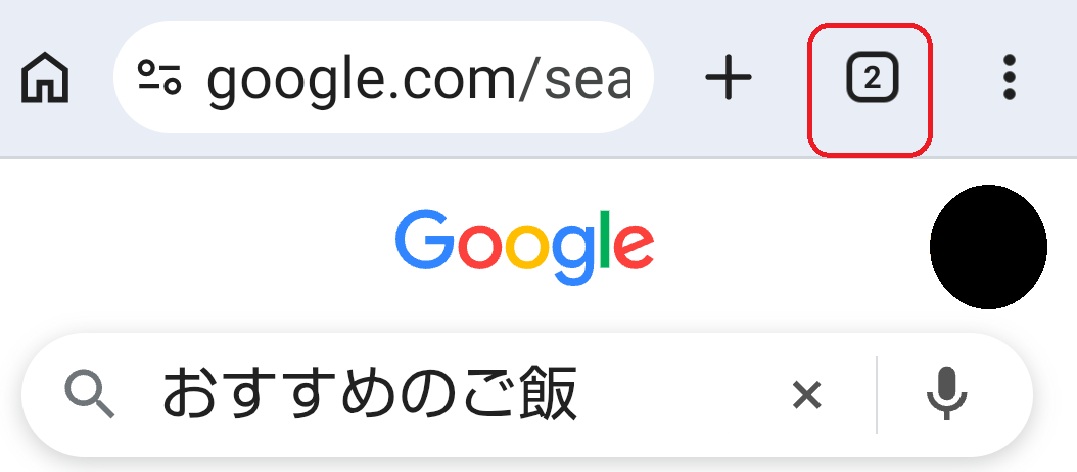
画面のタブ切り替えアイコン(数字が入った四角いアイコン)をタップすると、開いているタブが一覧で表示されます。アイコンの位置は、Androidは画面右上、iPhoneは画面下です。
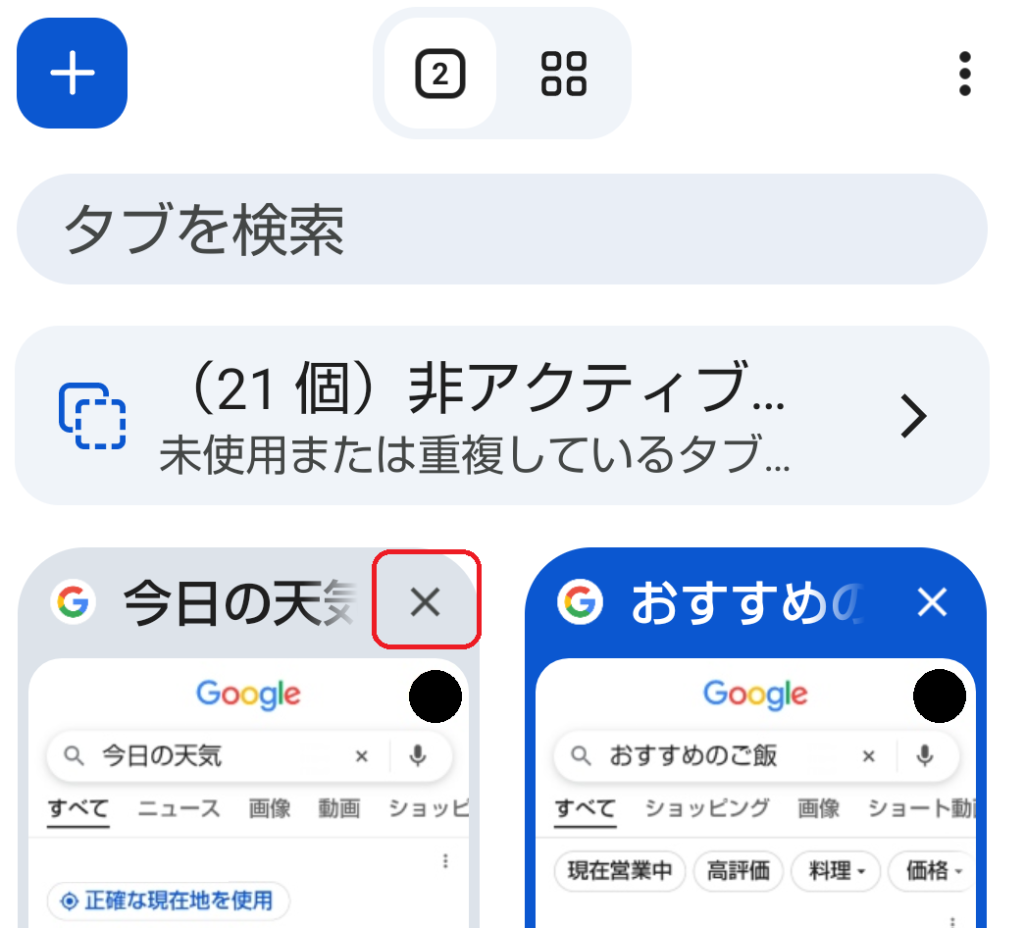
いらないタブは、一枚ずつ横にスワイプするか「×」で閉じられます。数十個も溜まっている場合は、一覧画面のメニューから「すべてのタブを閉じる」を選んでまとめて整理してしまうのが早いです。
原因2:キャッシュ・閲覧履歴の蓄積
「キャッシュ」とは、一度表示したWebページの画像やデータを端末に一時保存しておき、次回同じページを開いたときに読み込みを速くするための仕組みです。「閲覧履歴」もこれに似た仕組みで、アクセスしたページの記録を蓄積していきます。
本来はどちらも表示速度を上げるための機能ですが、長期間削除せずに使い続けていると、これらのデータがどんどん肥大化し、反対にGoogle Chromeの起動や読み込みそのものを遅くする原因に。特に毎日長時間ブラウザを使っている人ほど、この蓄積スピードは速くなりがちとされています。
対処法(パソコンの場合)
ブラウザが重いと感じたら、キャッシュを削除してみましょう。方法は次の通りです。
1:右上の「⋮」から「閲覧履歴データを削除」を選ぶ
画面右上の縦三点アイコン(⋮)をクリックし、「閲覧履歴データを削除」を選択します。
2:削除する期間と項目を選んで実行
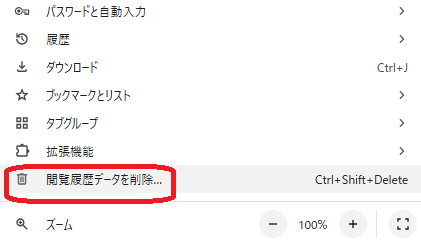
削除する期間を選択し、「キャッシュされた画像とファイル」「Cookieと他のサイトデータ」など、削除したい項目にチェックを入れて「データを削除」をクリックします。
対処法(スマホの場合)
操作方法は異なりますが、流れはパソコンとほぼ同じです。以下で手順を解説します。
1:メニューから「履歴」を開く
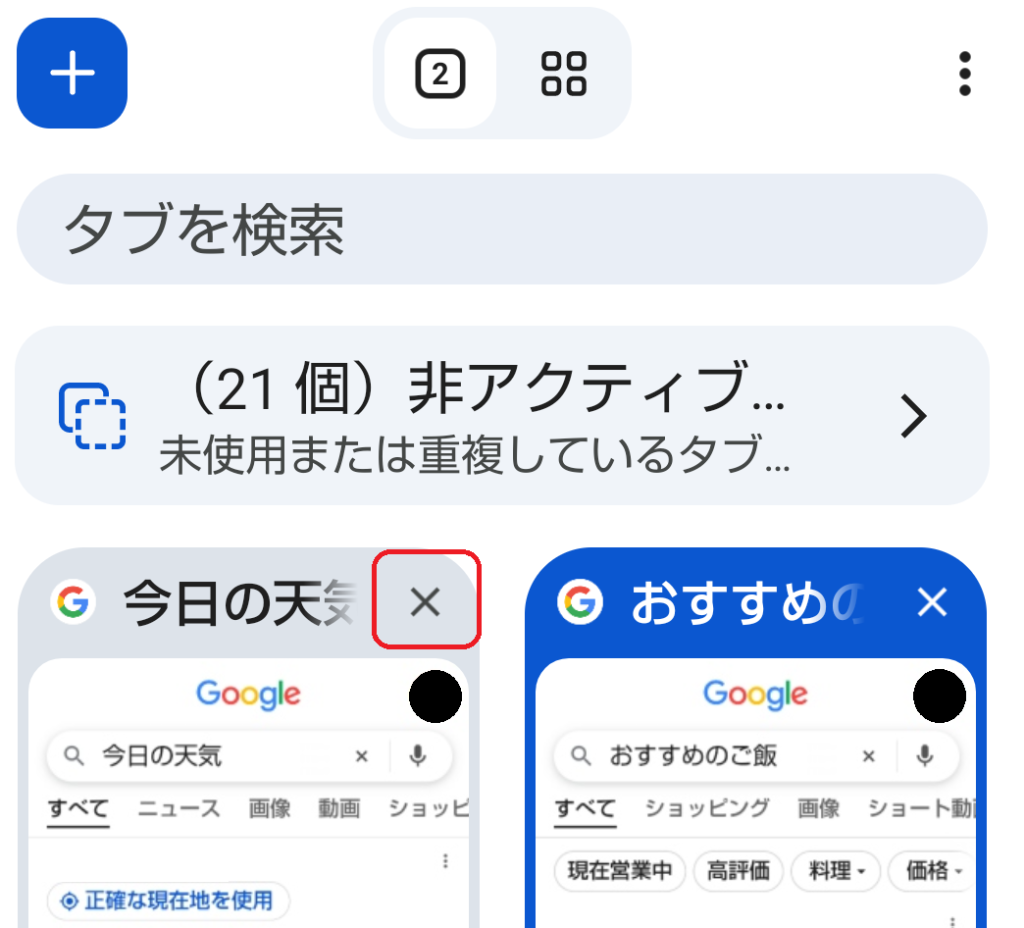
Google Chromeアプリを開き、メニューアイコンをタップして「閲覧履歴データ削除」を選びます。メニューの位置は、Androidは画面右上の「⋮」、iPhoneは画面右下の「…」です。
2:「閲覧履歴データを削除」から不要なデータを消す
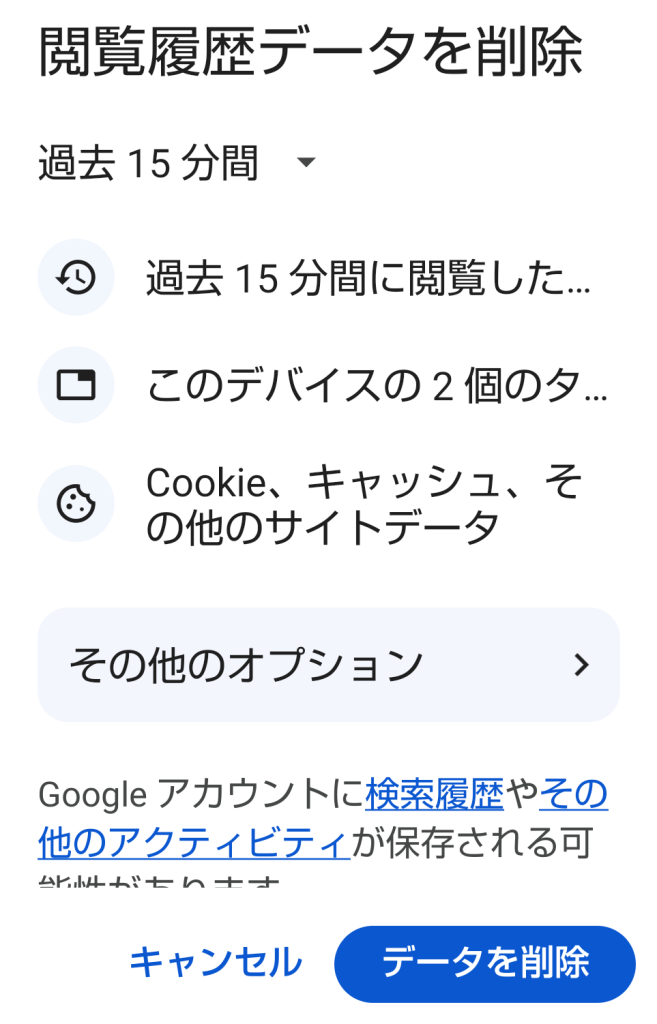
「閲覧履歴データを削除」をタップすると「データを削除する期間」と「対象」を選択できます。期間は、画像上の「過去15分▼」の三角部分をタップすれば一覧が表示され「1時間」「24時間」「1週間」「4週間」「全期間」などから選択可能です。
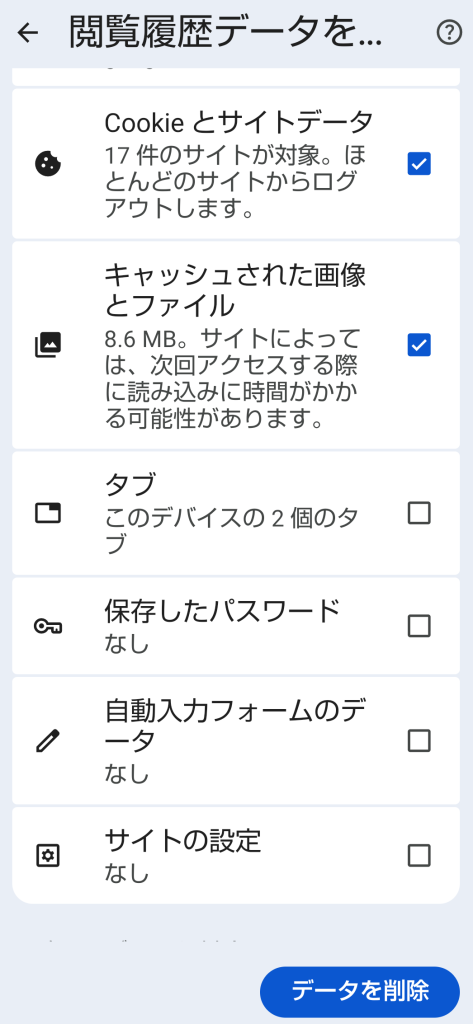
データの種類については「その他オプション」から変更できます。
「保存したパスワード」にチェックを入れてしまうと、Google Chrome内で管理しているパスワードが消えてしまう可能性があるので注意してください。
デフォルトでは「Cookieとサイトデータ」「キャッシュされた画像とファイル」にチェックが入っています。スマホの動作を軽くするのが目的ならデフォルトのままでOKです。「Cookieとサイトデータ」にチェックを入れるとWebサイトからログアウトされるので、問題ないか確認してから実行するのがよいでしょう。
原因3:Google Chromeのバージョンが古い
Google Chromeは不定期にアップデートが配信され、動作の高速化やメモリ管理の改善、不具合の修正などが行われています。
通常は自動で更新されますが、パソコンを頻繁にシャットダウンしていたり、Google Chromeを長期間再起動していなかったりすると、更新プログラムが適用されないまま古いバージョンを使い続けてしまうことも。
その結果、本来なら解消されているはずの不具合やメモリの使い方の非効率さが残り、動作の重さにつながってしまうようです。
対処法(パソコンの場合)
1:「ヘルプ」から「Google Chromeについて」を開く
右上の「⋮」から「ヘルプ」→「Google Chromeについて」を選択します。
2:自動で更新を確認・適用し、再起動する
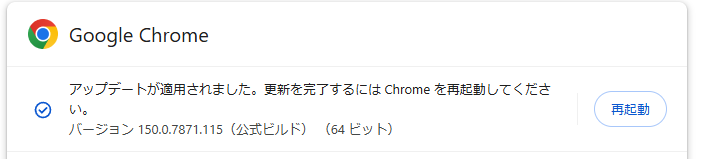
画面が開くと自動でアップデートの確認が始まります。更新があれば「再起動」ボタンをクリックして適用しましょう。
対処法(スマホの場合)
スマホのGoogle Chromeはアプリなので、更新はストアから行います。
- Android:Google Playを開き、右上のアカウントアイコン →「アプリとデバイスの管理」から更新
- iPhone:App Storeを開き、右上のアカウントアイコンをタップして「アプリのアップデート」一覧から更新
原因4:拡張機能の入れすぎ(パソコンのみ)
スマホ版のGoogle Chromeは拡張機能に対応していないため、この項目はパソコンだけが対象です。
広告ブロックや翻訳、パスワード管理など、便利な拡張機能はついあれこれ追加してしまいがちですが、実はインストールした拡張機能は、使っていないときもバックグラウンドで動き続けているものが少なくありません。
一つひとつの負荷は小さくても、数が増えるほど積み重なり、Google Chrome全体の動作に影響することがあります。特に、常時動作する拡張機能や処理内容によっては、Google Chromeの動作が重くなる原因になることがあります。
対処法
不要な拡張機能は削除しましょう。
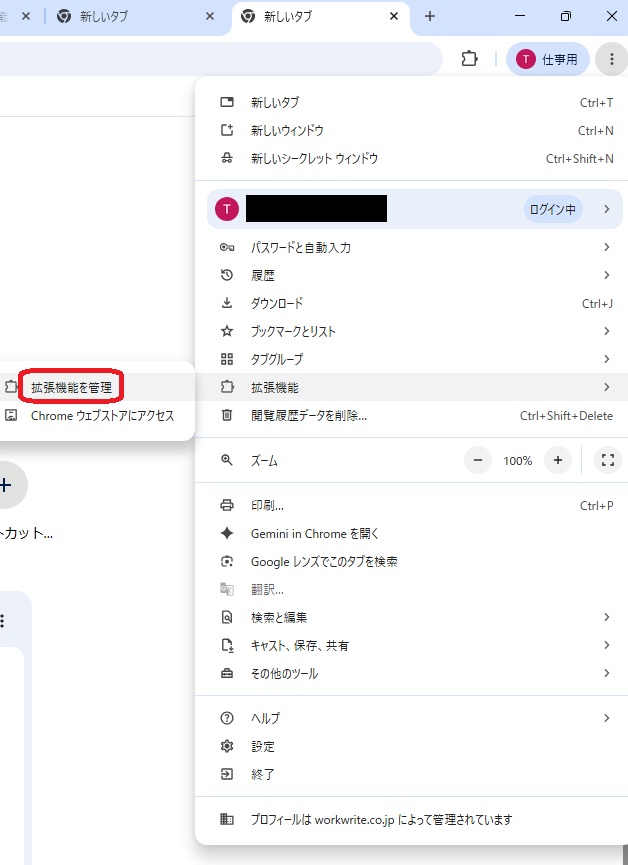
右上の「⋮」から「拡張機能」→「拡張機能を管理」の順に進みます。
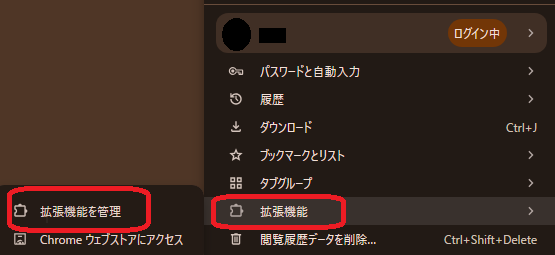
一覧の中から普段使っていないものを選び、「削除」ボタンをクリックします。
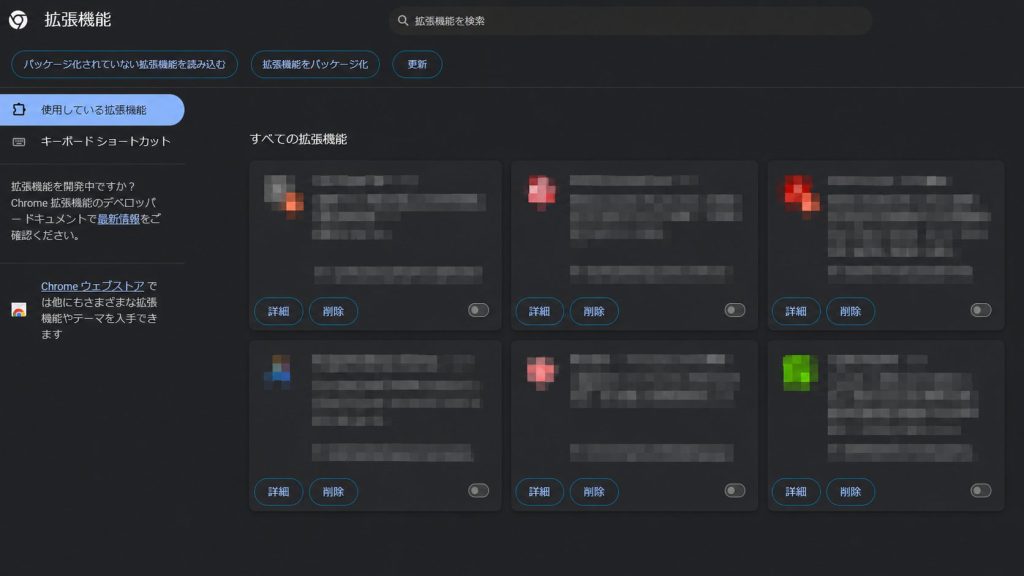
迷ったら、まずは「無効化」だけしておくのもおすすめです。
それでも改善しないときのチェックポイント
ここまでの対処法を試しても改善しない場合は、Google Chrome自体ではなく、パソコンやスマホ本体、通信環境側に原因があるケースも考えられます。次の項目をチェックしてみてください。
- 他のブラウザやアプリでも同じように重いか確認する
- 通信環境(Wi-Fi・回線速度)を見直す
- 常駐しているセキュリティソフトを一時的に無効化してみる
- スマホ・パソコンを再起動する
本体を再起動しても改善しない場合、空き容量がなかったり、常駐ソフトが重い場合も考えられます。「タスクマネージャー」を開くなどして、常駐しているソフトで重いものがないか確認してみましょう。
Google Chromeを快適に使おう
Google Chromeが重くなる原因の多くは、タブの開きすぎ・拡張機能の蓄積・キャッシュや閲覧履歴の肥大化といえます。今回紹介した対処法はどれも数分でできるものばかりなので、原因に対応するものから一つずつ試してみましょう。定期的にタブや拡張機能を整理する習慣をつけておけば、日々の作業がぐっと快適になるはずです。