目次Contents
Googleの言語設定は「どこが変わったか」で直し方が異なる
Googleの表示言語を変更するときは、まず「どこの表示がおかしいのか」を確認しましょう。
おもに確認する設定は次の3つです。
・GmailやGoogleドキュメントなど複数のサービスが別言語になっている
→Googleアカウント
・Google検索のボタンやメニューだけが別言語になっている
→Google検索の表示言語
・スマホのGoogleアプリが別言語になっている
→アプリ・端末の言語
Googleアカウントの言語は、Web上のGoogleサービスで使用される言語です。一方、Google検索には検索画面専用の表示言語があり、スマホアプリの言語は端末やアプリ側の設定が影響します。
そのため、1つの設定を日本語に戻しても、すべてのGoogleサービスが日本語になるとは限りません。状況に合った設定を確認することが大切です。
Googleサービス全体の表示言語を日本語にする方法
Googleの関連サービスの全てが別言語表示になっている場合、Googleアカウントの設定が原因である可能性が高いです。このケースは、パソコン・スマホの両方で同じ手順で直せます。
1. ブラウザでGoogleアカウントの言語設定ページを開く。 画面が別言語のままでもOK
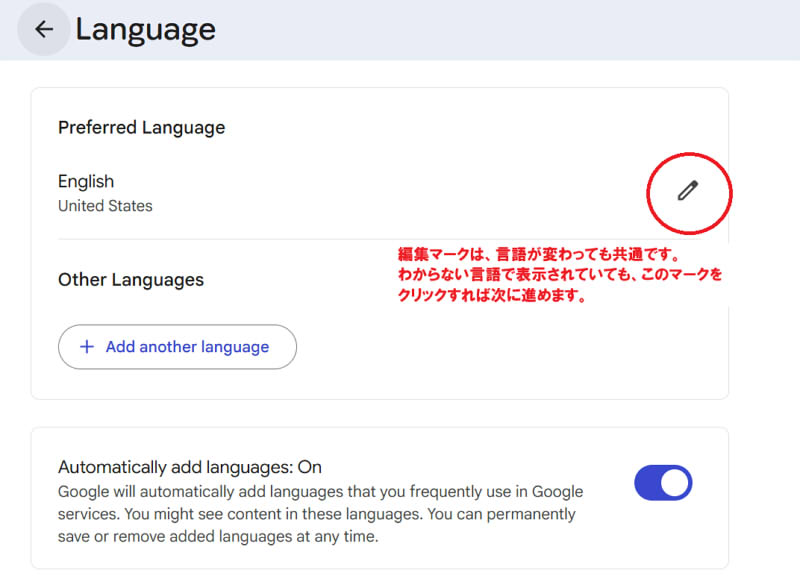
2.「優先言語(英語ではPreferred Language)」の欄にある編集マークをクリック
3. 使いたい言語を検索して選びます。 一覧から「日本語」もしくは「Japanese」と入力すれば「日本語」がヒットするので選択し、右下の「保存(英語ではSave)」をクリック
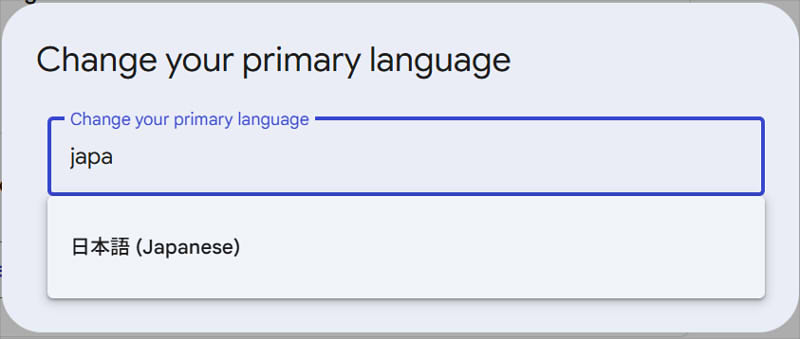
これで、Googleアカウントに関連したサービスの表記が日本語に変更されます。その後も日本語で表示される場合は、サービスを再起動してみてください。
Google検索だけ日本語にする方法
Google検索の「画像」「ニュース」「設定」などの文字だけが英語になっている場合は、Google検索の表示言語を変更します。
パソコンの言語設定を変更する方法
パソコンでGoogle検索の言語設定を変更する方法は以下の通りです。
1.「検索の設定」にアクセスする
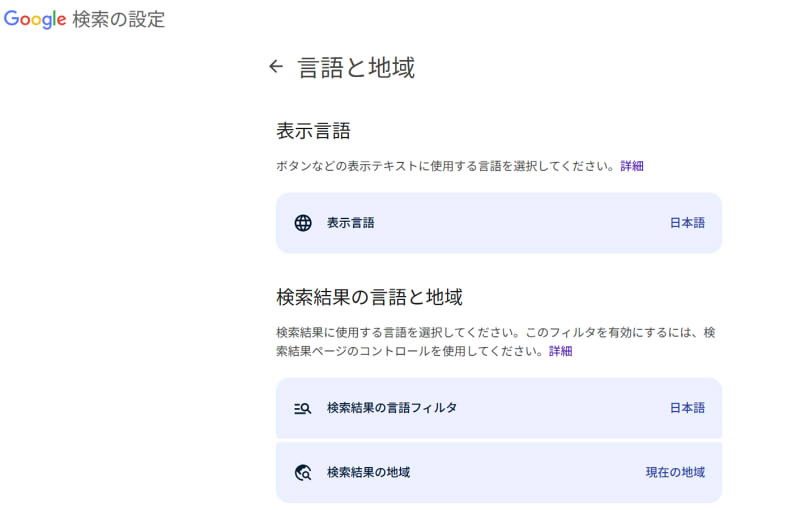
2. 一番上にある「表示言語」の項目を「日本語」に直せば設定完了
これでGoogle検索のボタンやメニューなどが日本語表示になるでしょう。
ここで注意したいのが「表示言語」と「検索結果の言語」は別の設定だという点です。
表示言語を日本語にしても、日本語のWebページだけが検索結果に表示されるわけではありません。検索結果を特定の言語に絞りたい場合は、「検索結果の言語フィルタ」を設定します。
スマホのブラウザの場合
スマホでは、ブラウザ版GoogleとGoogleアプリで設定方法が異なります。
ここでいうGoogleアプリとは、GoogleドキュメントやGoogleスプレッドシートではなく、Google検索に使用する「Google」アプリのことです。
AndroidとiPhoneでは方法が異なります。それぞれの方法を見ていきましょう。
Googleアプリの変更方法(Androidの場合)
AndroidのGoogleアプリの言語設定は、以下の手順で変更します。
1. AndroidデバイスでGoogleアプリの「Google検索」を開き、右上に表示されているプロフィールアイコンをタップ
このとき、「検索ページ」であることが条件です。検索ページでは「AI」「すべて」「画像」といったタグと検索結果が表示されています。何かの単語を検索してから、検索ページに飛んだ後にアイコンをタップすると確実といえるでしょう。
2. プロフィールアイコン→「設定」→「その他の設定」→「検索の言語と地域」や「アプリの言語」(Language)をタップ
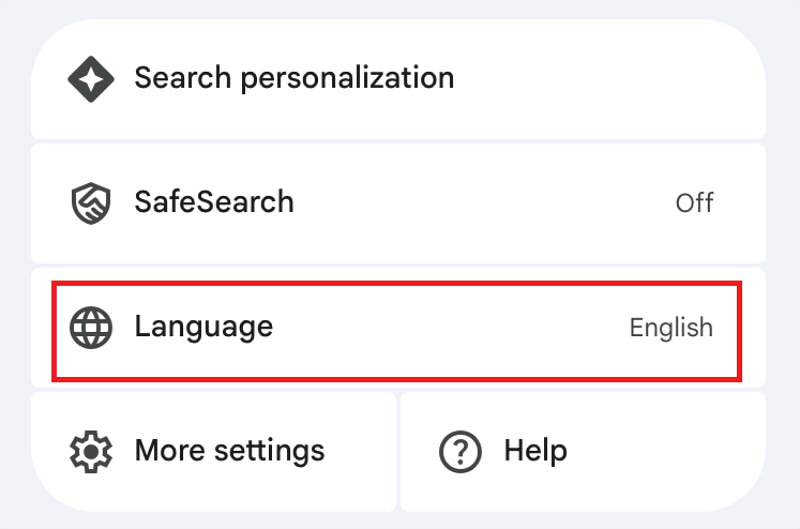
読めない外国語に設定されている場合は、言語を示すアイコンを頼りにタップして操作を進めてください。
この設定をしておけば端末を変更しても言語設定が維持されます。なお、現在使用中の端末のみで設定を変更したい場合は、アプリ起動後のトップ画面からプロフィールアイコンを選択し、「言語」へ進んで設定することも可能です。
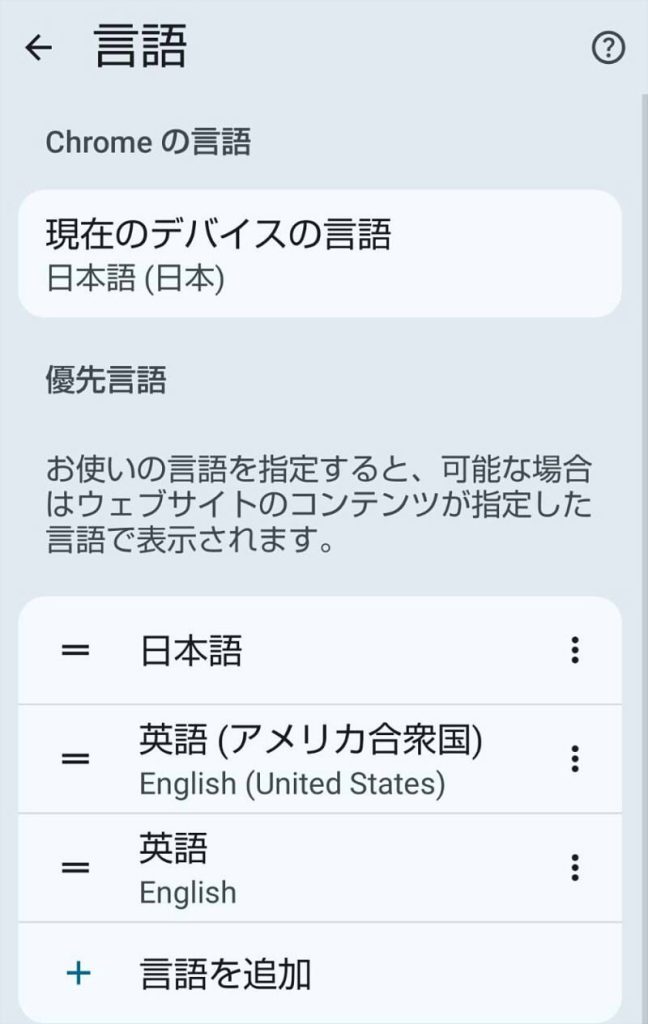
画面上の言語リストでは、一番上に配置された言語が適用されます。言語を変更したいときは、左側にある二本線アイコンをタップしてドラッグ操作で順番を入れ替え、日本語を最上位へ移動させれば設定完了です。
Googleアプリの変更方法(iPhoneの場合)
iPhoneの場合、言語設定は使用しているデバイスの言語設定を変更します。
1. Googleアプリを開いたら右上のアイコンをタップ
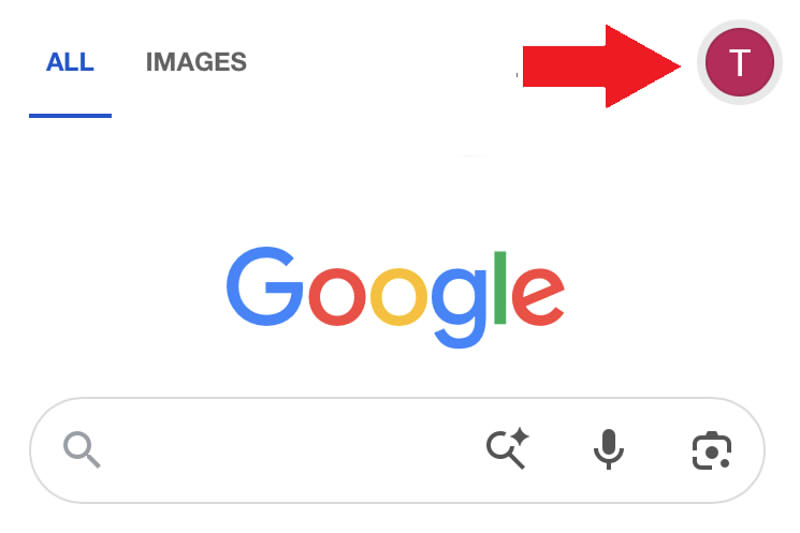
2.「一般」 →「言語と地域」 → iPhone の 「使用言語」 または iPad の 「使用言語」をタップ
3. 言語を「日本語」に設定
その後に再起動すれば、Googleアプリの設定は日本語に戻っているはずです。
モバイルブラウザの変更方法
ChromeまたはSafariで変更する手順は以下の通りです。
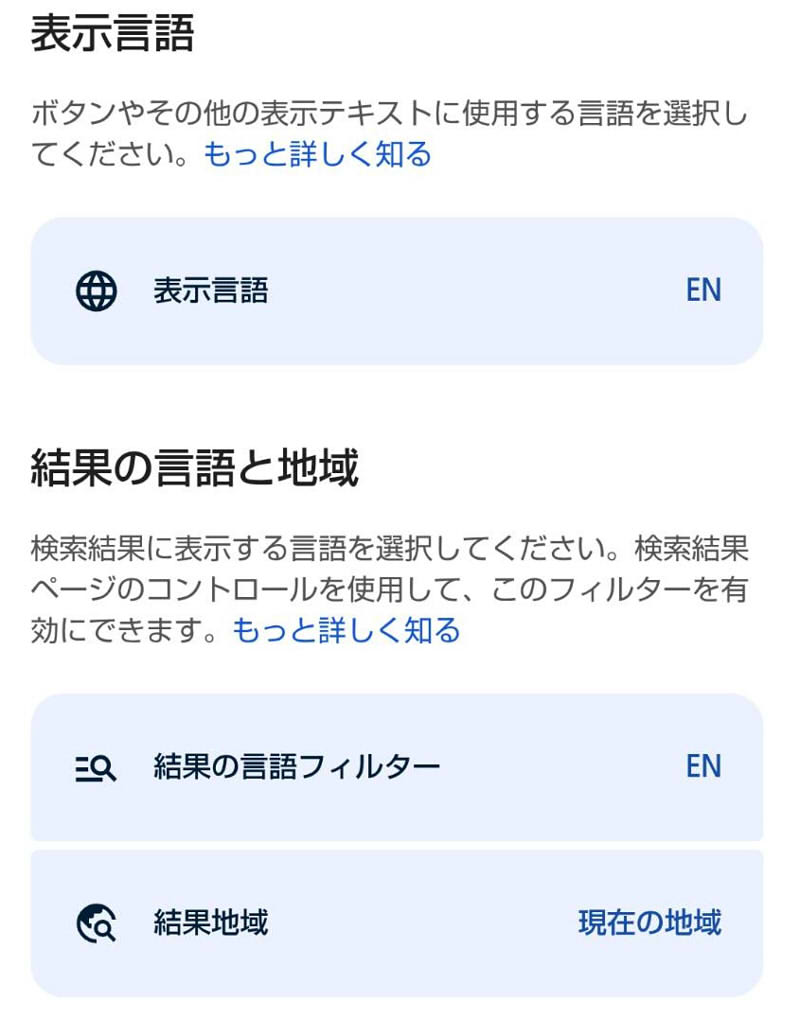
ブラウザ上で「検索の設定」から「言語と地域」を開き、表示言語を「日本語」に設定します。
その下部にある「検索結果の言語フィルタ」や「検索結果の地域」は、選んだ言語や地域を優先して検索結果に表示する仕組みです。ここも日本以外になっている場合は日本語・日本の設定に修正しましょう。
まずは状況の見極めを
Googleの表示が日本語に戻らない場合は「どこが別の言語になっているか」をもう一度確認してみましょう。
GmailやGoogleドキュメントなど複数のWebサービスなら「Googleアカウントの言語」、Google検索だけなら「Google検索の表示言語」、スマホアプリなら「アプリ・端末の言語設定」を確認します。
Googleの言語設定は1か所で全てを管理しているわけではありません。状態に合った設定を確認すれば、必要以上に設定を変更せずに元の表示へ戻せるでしょう。
メイン・アイキャッチ画像:(c)AdobeStock