

Googleが突然英語になったときに考えられる原因
Googleの表示言語は、一つの設定だけで決まるわけではありません。Googleアカウント、Google検索、ブラウザ、端末本体など、それぞれに言語に関する設定があります。
そのため、特定のサービスだけ英語になったり、別の端末で開いたときに言語が変わったりする場合も。
まずは、自分で変更した覚えがないのにGoogleが英語になったときに考えられる原因を確認しましょう。
別のGoogleアカウントに切り替わっている
Googleアカウントの言語設定は、アカウントごとに管理されています。
たとえば、個人用アカウントを日本語、仕事用アカウントを英語に設定している場合、アカウントを切り替えることでGoogleの表示言語が変わる可能性があります。
自分では言語を変更していなくても、利用しているアカウントが変われば、突然英語になったように見えることがあるのです。
特に、仕事用と個人用のアカウントを併用している人は注意しましょう。
Googleアカウントの「ウェブの言語」が英語になっている
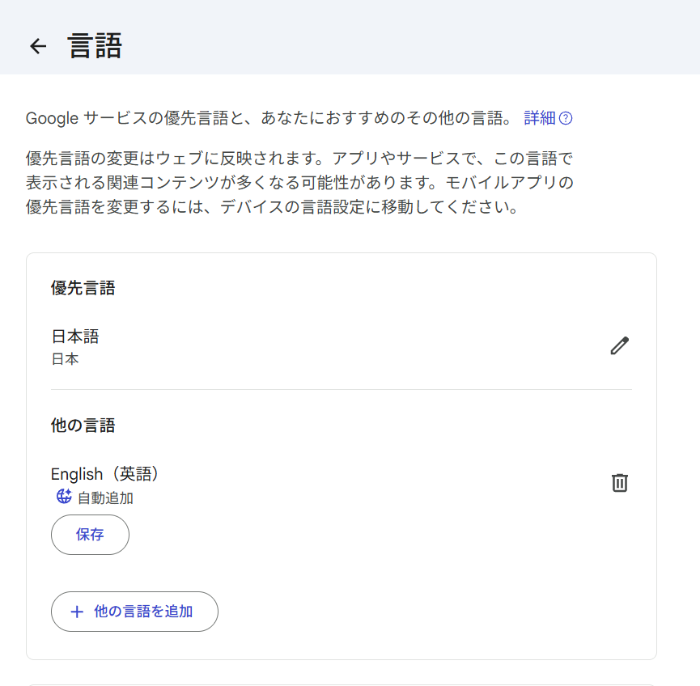
Googleアカウントには、ウェブ上のGoogleサービスで使用する言語を指定する「ウェブの言語」という設定があります。
この設定が英語になっていると、Google検索だけでなく、Googleドライブなど、アカウントの言語設定を利用するサービスにも英語表示が反映される場合があります。
たとえば、パソコンやスマートフォンの設定画面は日本語なのに、Googleのサービスだけ英語で表示される場合は、この設定が関係している可能性も。
ただし、Googleの全てのサービスが同じ設定を使用するわけではありません。Google検索やGmailなどには個別の言語設定もあるため、特定のサービスだけ英語になる場合もあります。
Google検索の表示言語が英語になっている

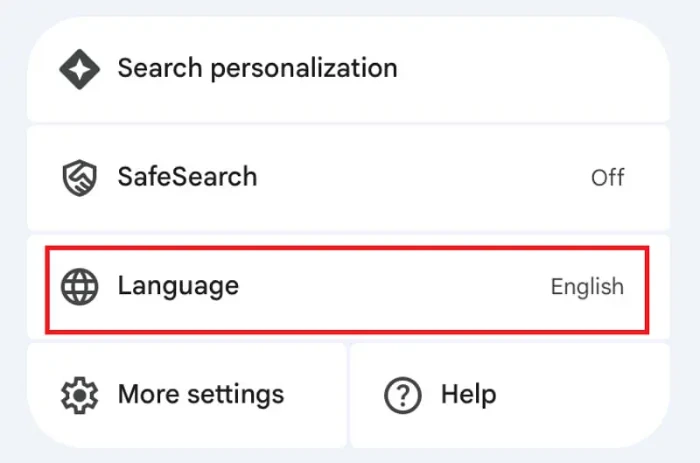
Google検索には、Googleアカウントとは別に表示言語の設定があります。
この設定が英語になっていると、検索画面の「画像」や「ニュース」といったメニューが「Images」「News」などと表示されます。
また、ログアウト状態のときは、アカウントにログインしていた際の設定がそのまま引き継がれるとは限らない点にも注意が必要です。
Google検索だけ英語になっている場合は、アカウント全体の設定ではなく、検索サービス側の表示言語を確認してみましょう。
ブラウザやパソコンの優先言語が英語になっている
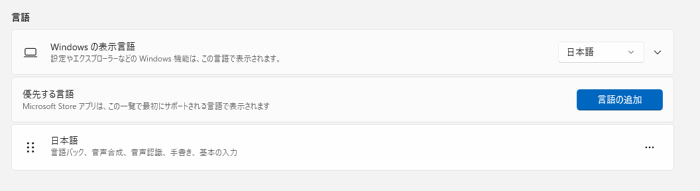
Google Chromeには、ウェブサイトの表示に使用する優先言語を指定する機能があります。
たとえば、日本語より英語の優先順位が高くなっている場合、複数の言語に対応したウェブサイトが英語で表示されることも。
そのため、Chromeの設定画面まで英語になっている場合は、Googleアカウントではなく、ブラウザやパソコン本体の設定が原因かもしれません。
スマートフォンの言語設定が英語になっている
Android版Googleアプリには、アプリ全体の言語を選択する設定があります。スマートフォン本体が日本語表示になっていても、アプリ側の言語設定によって英語で表示される場合があるのです。
一方、iPhone版Googleアプリでは、端末の言語設定が表示言語に関係します。家族で端末を共用している場合や、語学学習などのために言語設定を変更した場合は、意図せずGoogleの表示が英語になることも。
スマートフォンのほかのアプリも英語になっている場合は、Googleだけでなく端末全体の設定を確認しましょう。
Cookieの削除などで保存されていた設定が失われている
Googleが突然英語になった原因として、ブラウザに保存されていたCookieの削除も考えられます。
Cookieを削除すると、Googleからログアウトしたり、保存されていた一部の設定が失われたりする場合があります。
その結果、それまで使用していた表示設定が反映されず、英語になったように見える可能性があるでしょう。
Googleが勝手に英語になるのを防ぐ方法
Googleが突然英語になるのを防ぐには、表示言語に関係する設定をあらかじめ確認しておくことが大切です。
ここでは、意図せず言語が英語に変更されるのを防ぐために確認しておきたい設定を紹介します。
Googleの「言語を自動追加」をオフにする
Googleには、頻繁に使用している言語を自動的に追加する機能があります。
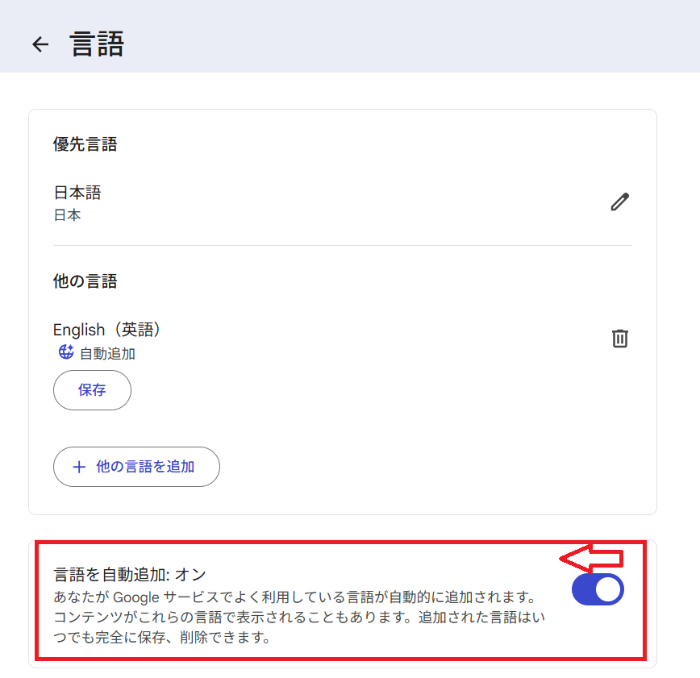
たとえば、英語のコンテンツをよく利用していると、Googleアカウントの言語一覧に英語が追加されることも。
言語が自動追加されるのを防ぎたい場合は、次の設定を確認しましょう。
1. Googleアカウントの言語設定ページを開きます。こちらのURLからアクセス可能です
2.「言語」の項目で「言語を自動追加」を確認します
3.「言語を自動追加」をオフに
この機能をオフにすると、Googleによる言語の自動追加を停止できます。ただし、Google検索やブラウザなどの表示言語まで固定する機能ではないため、ほかの設定も併せて確認することが大切です。
Chromeの優先言語を日本語にしておく
ブラウザ版のChromeを使用している場合は、ブラウザの優先言語も確認しましょう。
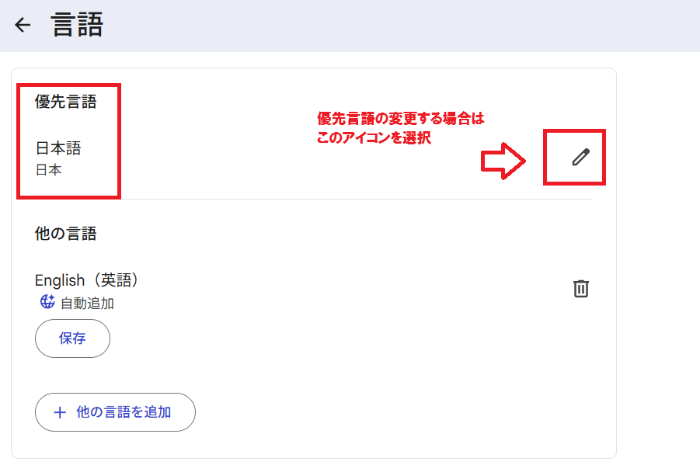
Chromeでは、複数の言語に対応するウェブサイトについて、優先言語の設定を参考に表示する言語が選ばれます。
Chromeの「設定」→「言語」から優先言語を確認できるため、日本語が登録されているか確認してください。
GoogleアカウントやChromeのプロフィールを使い分ける
先に記載した通り、Googleアカウントはアカウントごとに言語設定が切り替わります。
そのため、仕事用と個人用など、複数のGoogleアカウントを利用している場合は、アカウントの使い分け方にも注意しましょう。
アカウントの使い分けによる混乱を防ぐには、Chromeのプロフィールを仕事用と個人用で分けておくことがおすすめです。
プロフィールを分けることで、それぞれのアカウントやブラウザの利用環境を区別しやすくなります。
英語表記を元に戻すには?
Googleが英語で表示される場合は、原因となっている言語設定を日本語に変更しなければなりません。Googleアカウントやブラウザ、端末本体など、設定を確認する場所は複数あります。
まずは状態を確認し、次のいずれの設定が原因か探ってみてください。
・Googleアカウント全体の言語設定:Google関連のアプリ・サービスが英語になっていて、他社のアプリは日本語で表示される
・検索ブラウザの言語設定:Googleの検索ブラウザだけが英語になっている
・パソコンやスマホの言語設定:Googleだけでなく、他社のアプリや設定画面など全てが英語で表示される
それぞれの原因ごとの対応方法は以下の記事にて詳しく記載されていますので、参考にしてください。
▼あわせて読みたい

Googleが突然英語になる原因には、Googleアカウントの切り替えや言語設定、ブラウザの優先言語、スマートフォン本体の設定などが挙げられます。
再発を防ぐには、GoogleアカウントとGoogle検索の表示言語を日本語にそろえ、必要に応じて「言語を自動追加」をオフにしておきましょう。
複数のアカウントや端末を使っている場合は、それぞれの設定も確認しておくと安心です。Googleの言語が変わる仕組みを知っておけば、突然英語になった場合も原因を判断しやすくなります。