

クリップボードとは?

iPhoneでは、Windowsパソコンのように複数のコピー履歴を保存したり、確認したりできるのでしょうか。まずクリップボードとは何なのかを一度整理しておきましょう。その上で、iPhoneのクリップボードが標準仕様でどのようになっているのかを解説します。
「クリップボード」の意味
クリップボードとは、パソコンやスマホなどのコンピュータに備わった「コピーまたはカットした内容を一時的に保存する領域」です。コピー&ペーストができる端末には、すべてクリップボードが備わっていると考えて問題ありません。
クリップボードに保存された内容は、ペーストすることで呼び出しが可能です。通常、ほかのテキストやURLをコピー・カットするまで、クリップボードにコピーされた内容は保持されます。
ちなみに、パソコン・スマホなどのデバイスによって、複数の履歴を保存できる場合とできない場合がありますので覚えておきましょう。
iPhoneのクリップボードの仕様は?
iPhoneにもクリップボードが備わっているため、テキストやURLのコピーやカット・ペーストが可能です。しかし、Windowsパソコンと違って、履歴が確認できる仕様ではありません。
コピーされた内容は、新しいテキストやURLをコピー(またはカット)したら上書きされていきます。つまり、複数のテキストやURLをコピーしておき、履歴から選んでペーストする、などの操作はできないということです。
よって、iPhoneに「クリップボード」という項目やアプリはなく、確認できないものであるとの認識を持っておきましょう。
iPhoneのクリップボードについての疑問

iPhoneのクリップボードは、あくまで内部に備わった機能で、ユーザーが確認できるものではありません。なんとか履歴を見たりコピー内容を削除したりする方法はないのでしょうか? よくある疑問をピックアップしました。
iPhoneで履歴を見る方法はないの?
iPhoneの標準機能では、クリップボードの履歴を確認できません。ただ、クリップボードの履歴を保存するアプリをインストールすれば確認できるようになります。
いずれもサードパーティー(Apple製ではない)アプリにはなりますが、それらを利用して複数のテキストを保存しておけば、後でまとめて利用するときなどに便利です。
クリップボードの履歴を保存できるアプリには、「コピペ+」「コピペ帳」など複数の種類があります。使いやすさや機能の豊富さなど、自分のニーズに合ったものを選ぶとよいでしょう。
コピーした内容は削除できる?
iPhoneのクリップボードに保存されたコピー内容は、新たなテキストやURLをコピーまたはカットされるまで保持されます。一度ペーストしても、コピー内容は保持され続ける点に注意が必要です。
iPhoneの標準機能では、現在コピーされている内容の確認は不可能です。削除(上書き)するには、新たな内容をコピーまたはカットするしかありません。
Apple製品間で共有できる「ユニバーサルクリップボード」

MacやiPadを持っているなら、iPhoneのクリップボードに保存した最新の内容をMacやiPadに共有できる「ユニバーサルクリップボード」機能も活用できます。ユニバーサルクリップボードでできることや、注意したいポイントを解説します。
MacやiPadとコピー内容を共有できる
Mac、iPhone、iPadなどのデバイスが連携機能の要件をクリアしており、同じAppleアカウントでサインインしているなどの条件を満たしていれば、iPhoneでコピーした内容をMacやiPadでペーストすることが可能です。
具体的には2つのデバイスが近くにあり、どちらもが以下の状態になっている必要があります。
・同じAppleアカウントでサインインしている
・BluetoothとWi-FiがONになっている
・Handoff機能がONになっている※デフォルトではON
この条件を満たし、片方のデバイスでコピーまたはカットすれば、もう片方のクリップボードへ自動的に少しの間だけ追加される仕組みです。ただし、その間にほかのものをコピー・カットすると上書きされてしまうため注意しましょう。
たとえば、iPhoneで共有されたYouTubeの動画をMacで見たいと思ったとき、ユニバーサルクリップボードを使うと効率的です。Apple製品をシームレスに使いたい人は試してみてください。
最新のコピー内容しか共有できないことに注意
先ほど少し触れたとおり、ユニバーサルクリップボードを使っても、iPhoneやMac・iPadではいずれも最新のコピー内容しか共有できません。Apple製品間でクリップボードの内容を共有できるとはいっても、使えるシーンは限定的であることを覚えておきましょう。
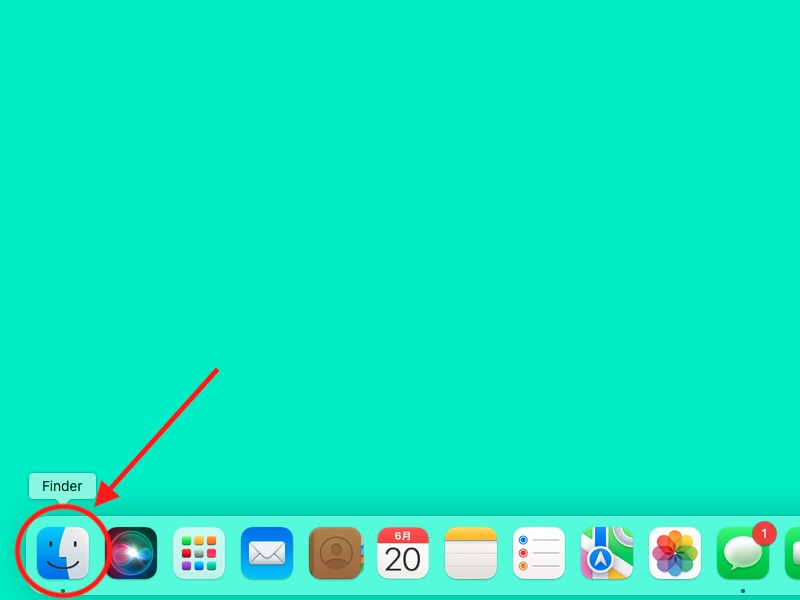
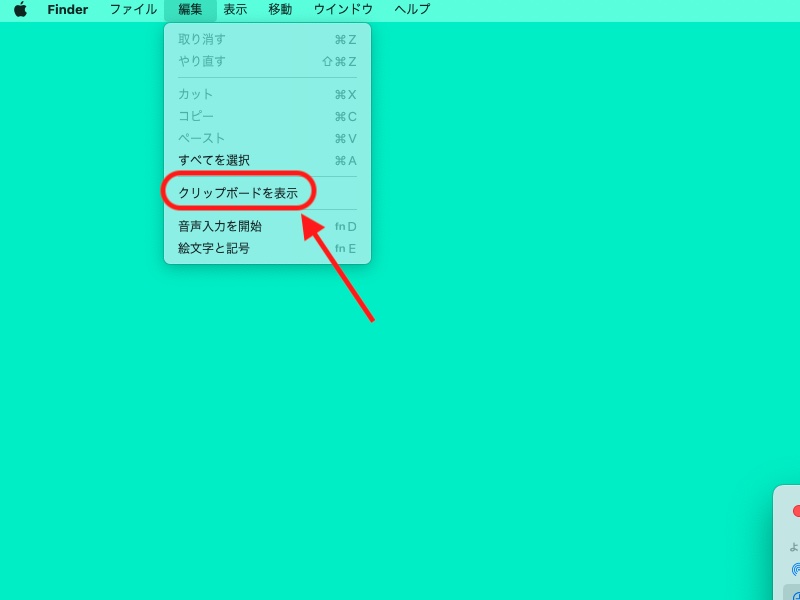
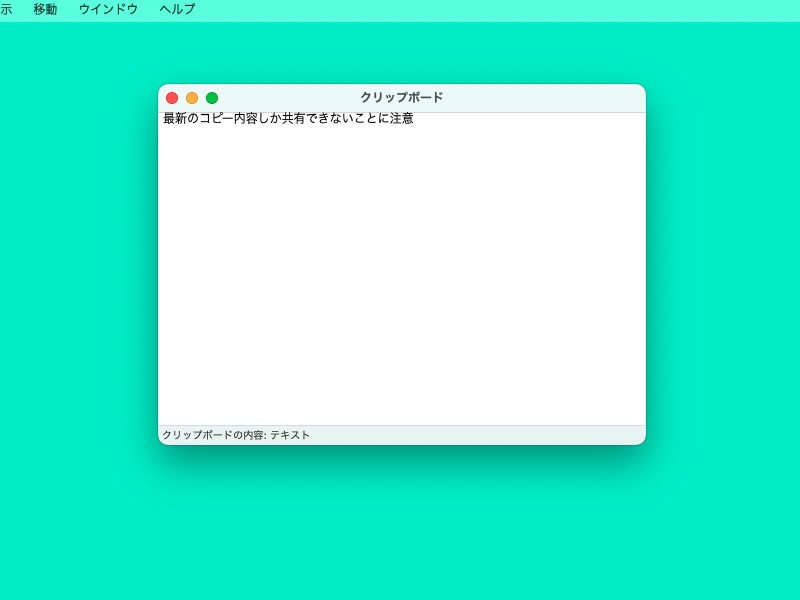
ただ、Macで現在コピーされている内容を確認することは可能です。手順を見てみましょう。
1.「Finder」アプリをクリックする
2.「編集」を選択し、「クリップボードを表示」をクリックする
これで、最新のコピー内容が以下のように表示されます。
まとめ
iPhoneの標準機能ではできない操作も、アプリを使えば可能となる場合があります。クリップボードも含め、より便利にiPhoneを使うためにも、デフォルトで入っているアプリ以外も活用しましょう。
メイン・アイキャッチ画像/(c)Adobe Stock