
「キャプチャ」って何のこと?
パソコンやスマホを使用するなら、「キャプチャ」の意味や方法を知っておいた方が便利でしょう。標準的な機能を使うので、言葉の意味を知らなくても、実は仕事やプライベートで自然とキャプチャしている人もいるかもしれません。
キャプチャの意味や使用する場面、スクリーンショットとの違いを紹介します。

(C)Adobe Stock
パソコンやスマホの情報を保存すること
キャプチャとは、パソコンやスマホに表示される画像・動画・文書などのデータを保存することです。主に、画像を保存するときに使われる言葉です。
たとえば「会議用の資料をキャプチャしておこう」のように使われます。誰かと情報を共有するときに、対象をキャプチャしておくと便利です。
英語では「capture」と表記し、データなどを取り込む・捕らえるという意味を持ちます。名詞として使われる場合は、捕獲・逮捕などの意味を持ちます。
「スクリーンショット」と違いはある?
「スクリーンショット」は、キャプチャと同様の意味合いを持ちます。
スクリーンショットとは、パソコンやスマホに表示された画面を、画像ファイルとして保存したもの。「スクショ」と略して呼ぶことも多く、画面内の情報を画像データで残したいときなどに使用するのが基本です。
画面上に写された内容を画像として取り込むスクリーンショットに対し、キャプチャは画像・動画・文書・データと広範囲を対象とします。
「キャプチャ」の主な種類
ただパソコンやスマホの画面を「キャプチャする」といっても、何をキャプチャするかによって呼び方が異なります。「画像キャプチャ」「動画キャプチャ」など、種類ごとの特徴を紹介します。

(C)Adobe Stock
画像キャプチャ
画像キャプチャとは、パソコン・スマホに表示されている画面を保存することです。「スクリーンキャプチャ」ともいい、画面内にある情報を画像ファイルとして保存します。
画像共有したいときや、契約・購入内容を後から見直したいときなどにも役立ちます。メールやチャットの内容を、確実に保存しておきたいときにも便利です。
動画キャプチャ
動画キャプチャとは、映像や音声をデジタルデータとして、パソコンやスマホなどに保存することです。「ビデオキャプチャ」「映像キャプチャ」などとも呼ばれます。
主にスマホの操作説明やゲーム実況などで使用されることが多いでしょう。口頭での説明では分かりにくい手順を解説する場面で、よく使用されています。
説明用の画像や文書を作成しなくてよいので、説明する側にとっても手軽な方法です。アプリの特徴やメリットを伝えるレビューなどにも用いられています。
モーションキャプチャ
「モーションキャプチャ」とは、特殊な機材を使って人体の動きを記録し、3次元グラフィックスの動きとして再現する技術のことです。
「モーションアクター」と呼ばれる役者に装置を付けた状態で演じてもらい、キャラクターの動きに反映させるといった方法が該当します。実際の動きを反映させられるので、リアルな動きを付けられることが特徴です。
ゲーム・アニメーション・スポーツ選手の動作解析・ロボットの制御など、さまざまなシーンで活用されています。
パケットキャプチャ
「パケットキャプチャ」とは、ネットワーク上のデータ(パケット)を集め、記録・表示・内部解析を行うことです。主にエンジニアやネットワーク管理に携わる人が、特殊なソフトウェアを使用して解析します。
ネットワーク機器などの、原因が分からない障害に対してパケットを分析して、原因を特定する際などに利用されることが多いです。
また、通信量を把握するために使用するケースも。ネットワーク機器やアプリなどの改修をするときにも役立つ方法といえるようです。
パソコンの「キャプチャ」方法
多くの人が使うであろう、パソコン上での画面キャプチャの方法を紹介。WindowsとMac、それぞれのキャプチャ方法をみていきましょう。
 (C)Adobe Stock
Windows/Macのショートカットキー
Windowsで画面をキャプチャしたいときは、「Windowsキー」「Print Screenキー」を同時に押すと、ピクチャフォルダにキャプチャした画像を保存できます。また、以下の方法ではクリップボードにデータを保存できます。なお、クリップボードに保存した場合、ペイントやWordなどのソフトを開いて貼り付けることも可能です。
・画面全体をキャプチャしクリップボードに保存…Print Screenキーを押す
・アクティブなウィンドウのみキャプチャしクリップボードに保存…AltキーとPrint Screenキーを同時に押す
Macで画面全体をキャプチャしたいときは、「shift」「command」「3」キーを同時に押します。部分的に保存したいときは、「shift」「command」「4」キーを同時に押しましょう。取り込みたい部分を選択するためのカーソルが現れ、部分的にキャプチャできます。
スマホの「キャプチャ」方法
スマホ上でキャプチャする方法も押さえておくと、メールやチャットソフトなどで画面を共有したいときに役立つでしょう。iPhoneとAndroidそれぞれのデバイスで、画像キャプチャ・動画キャプチャを行う方法を紹介します。
(C)Adobe Stock
画像キャプチャ
iPhoneで画像キャプチャを行うには、本体のボタン2つを同時に押します。モデルによって押すボタンが異なる点に注意しましょう。
・Face IDモデル(iPhone X以降)…サイドボタンと音量ボタンを押す
・Touch IDモデル(iPhone 8以前・SE 第2世代以降)…ホームボタンとサイドボタンを押す
画像を直接タップしてキャプチャするには、AssistiveTouchを設定して、AssistiveTouchボタンをタップします。iPhone 8以降のモデルは、背面のダブルタップでキャプチャできるように設定が可能です。
Androidの場合、多くの機種は「電源ボタンと音量を下げるボタンを同時に長押し」で画像キャプチャできます。
動画キャプチャ
iPhoneで動画キャプチャをする手順は以下の通りです。
1. コントロールセンターを開く
2. 録画ボタンをタップし、3秒のカウントダウンを待つ
3. コントロールセンターを閉じて録画を開始
4. 停止する場合はコントロールセンターを再度開き、赤い録画ボタンをタップ
※2.で長押しをすると音声を同時録音するかも選べます
Androidで動画キャプチャをするときは以下の手順で進めますが、Androidのバージョンや機種によって異なる場合があるので一例です。
1. 画面上部からスワイプダウンして、クイック設定パネルを表示
2. 「スクリーン レコードを開始」を選択して、録画を開始
(クイック設定パネルに表示されていない場合は、編集アイコンをタップして「スクリーン レコード アイコン」をクイック設定にドラッグする)
3. 録画を停止する場合は、通知欄のスクリーン レコーダーの表示をタップ
参考:Android デバイスで画面の画像(スクリーンショット)または動画を撮影する|Android ヘルプ
おすすめアプリ
スマホ上でキャプチャを行いたいとき、役立つアプリを3つ挙げて紹介します。
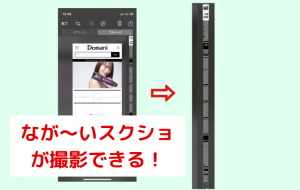
「Tailor」は、複数のキャプチャをつなぎ合わせてくれるアプリです。取り込んだ画像を画像ソフトなどを使ってつなげる作業をせずに済み、作業時間を短縮できます。縦長のページや、LINEのトーク画面などを保存したいときに便利です。
「スクリーンショットイージー」を使うと、タブレット・携帯電話・その他のAndroidデバイスで、簡単に画像キャプチャできます。Webページ全体を高画質の状態でキャプチャ可能です。
「Google Play ゲーム」は、ゲームを録画・共有したい人に適しています。プレイ中の自分のリアクションや声を録音できるので、ゲーム実況を配信したい人におすすめです。
・アプリ名:Tailor
・価格:無料
・App Store:ダウンロード
・アプリ名:スクリーンショットイージー
・価格:無料
・Google Play:ダウンロード
・アプリ名:Google Play ゲーム
・価格:無料
・Google Play:ダウンロード