目次Contents
省電力モードはwatchOS9以降「低電力モード」に
省電力モードと低電力モードは、どちらを使うか選べる2つの機能ではありません。省電力モードはwatchOS 8以前に搭載されていた機能で、watchOS 9以降は低電力モードが登場しました。低電力モードが使えるのは、watchOS 9にアップデートできるApple Watch Series 4以降のモデルです。
省電力モードは、時刻の表示以外をすべて止める設定でした。通知もSuicaもApple Payも使えなくなり、画面は暗いまま、サイドボタンを押したときだけ時刻が表示されます。バッテリーは非常に長持ちしますが、解除には再起動が必要でした。
これに対して低電力モードは、一部の機能だけを止める設定です。通知もアプリも使え、SuicaやApple Payもそのまま利用できます。
| 省電力モード | 低電力モード | |
| 対応OS | watchOS 8以前 | watchOS 9以降(Series 4以降) |
| できること | 時刻の表示だけ | ほぼ通常どおり |
| バッテリー | かなり長く持つ | 最大約2倍 |
| 解除方法 | 再起動が必要 | 設定やコントロールセンターでオフ |
つまり、使っているApple WatchがwatchOS 9以降なら、低電力モードのみが使えるといえます。サイドボタンを長押ししても、省電力モードの項目は表示されません。
低電力モードをオンにする手順
普段通りに使いながらバッテリーを節約したい場合は、こちらを使います。
1. Apple Watchのサイドボタンを押して、コントロールセンターを表示します。
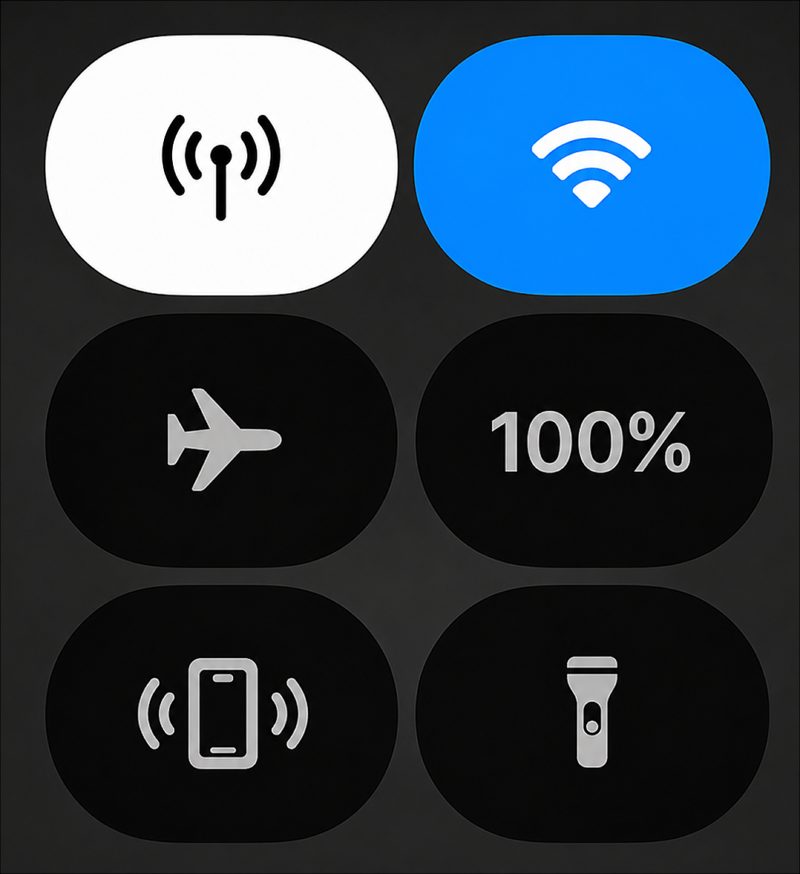
2. バッテリー残量のパーセンテージをタップします。
3.「低電力モード」のスイッチをオンにします。
このとき、期間を選ぶことが可能です。「1日間オン」「2日間オン」「3日間オン」から選ぶと、その期間が過ぎたときに自動で戻ります。
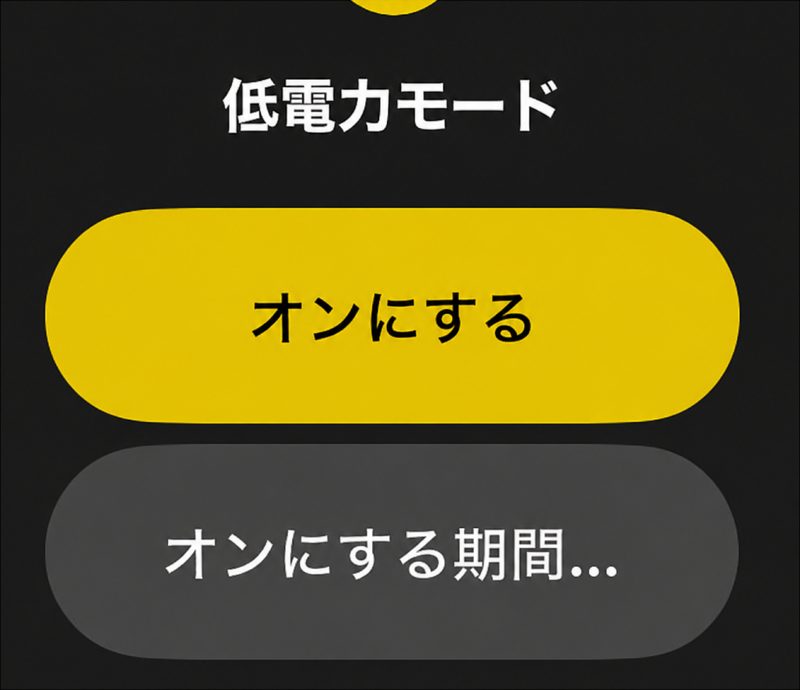
また、Apple Watchの「設定アプリ」→「バッテリー」→「低電力モード」を選択することでも低電力モードをオンにすることが可能です。
省電力モードをオンにする手順
Series 3以前など、watchOS 9にアップデートできないモデルでは、従来の省電力モードを使用します。
1. サイドボタンを長押しし、電源のスライダが並ぶ画面を表示します。
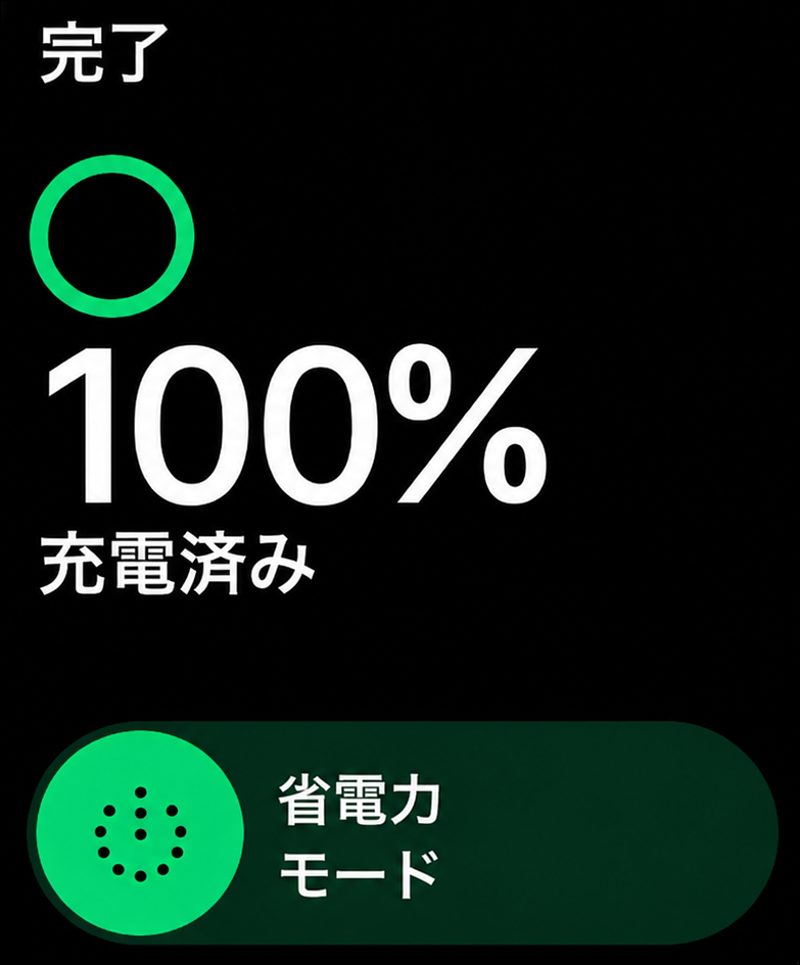
2. 「省電力モード」のスライダを右にドラッグします。
画面が暗くなり、時刻だけが表示される状態になります。
解除するには再起動が必要です。サイドボタンをAppleのロゴが出るまで長押しすると、通常の状態に戻ります。満充電になると、自動で解除されるケースも。
なお、watchOS 9以降ではこの画面に省電力モードの項目はありません。見当たらない場合は、低電力モードを使用しましょう。
使うときに知っておきたいこと
切り替える前に、次の点をチェックしてみてください。
低電力モードはオンにする期間を指定できる
戻し忘れを防げるので、日数を選んでおくと安心です。1日〜3日の期間で選ぶことができます。
低電力モードでは通知が遅れることがある
通知がまったく届かなくなるわけではありませんが、リアルタイム性は落ちるケースもあるようです。
心拍数の通知が止まる
低電力モードでは、不規則な心拍などのお知らせがオフになります。日常づかいなら低電力モードでも十分でしょう。
省電力モードは、充電器が手元になく、あと数時間だけ時計として使いたいという場面のためのものだと考えてください。
低電力モードを使いこなそう
「省電力モード」は時刻表示だけを残すwatchOS 8以前の機能で、watchOS 9以降では低電力モードに置き換わりました。現在使っているApple Watchで探しても項目が見つからないなら、故障でも設定の問題でもなく、すでにその機能がないためでしょう。
代わりに使う低電力モードは、通知もアプリもSuicaもそのまま使いながら、バッテリーの持ちを最大2倍まで伸ばせるとされています。コントロールセンターでバッテリー残量をタップすれば、その場で切り替えられます。
はじめて使うなら、オンにするときに「1日間」「2日間」といった期間を選んでおくのがおすすめです。指定しておけば自動で元に戻るので、必要以上に低電力モードが続くことがありません。旅行や長い外出の前日にオンにしておく、といった使い方から試してみるのもよいでしょう。