LINEのアナウンス機能とは?
LINEのトーク機能にはさまざまなものがありますが、その中の一つに「アナウンス機能」があります。アナウンス機能は、トークの流れが速いときや忘れたくないメッセージがあるときに役立つ機能です。どのような機能なのかを見ていきましょう。
特定のトークを固定できる機能
LINEのアナウンス機能は、特定のメッセージをトーク画面の上部に常時表示できる便利な機能です。グループトークや複数人トーク内で有効活用できます。
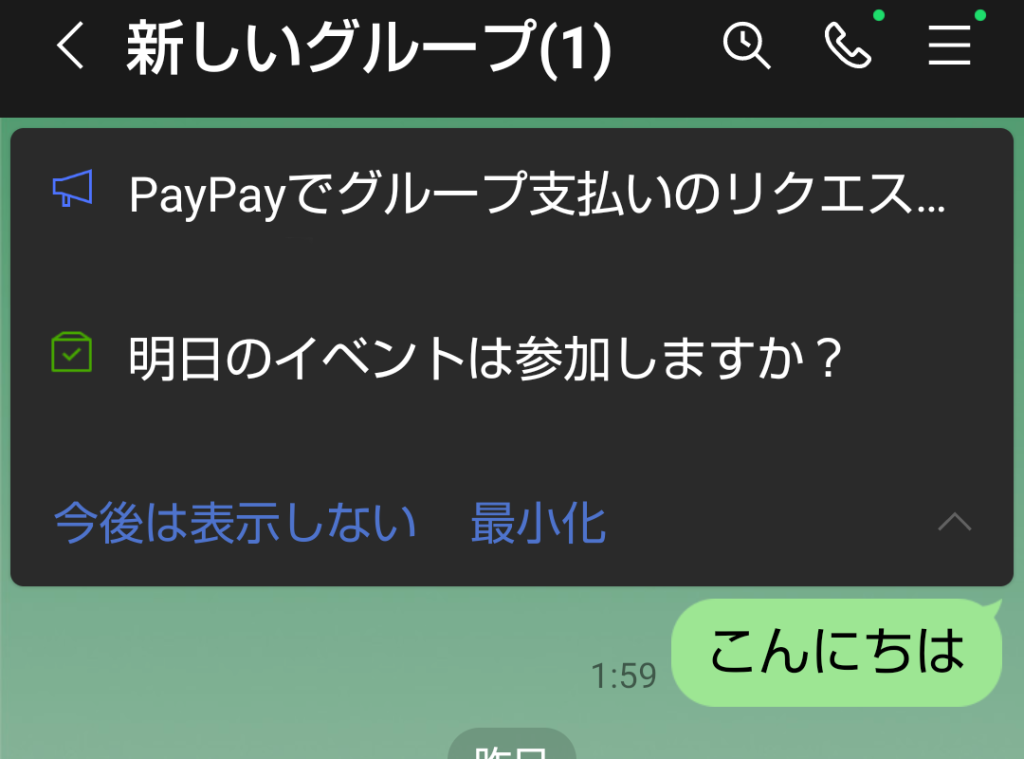
重要な連絡事項や見逃してほしくない内容を固定表示できるため、情報が埋もれる心配がありません。画像のように、メッセージにの1行目が表示されます。
最大5件まで設定可能です。6件目を追加すると最も古いアナウンスが自動的に削除されます。
アナウンス機能が使える投稿と使えない投稿
アナウンス機能は、すべての投稿に適用できるわけではありません。使える投稿と使えない投稿がありますので、把握しておきましょう。
○使える投稿
・通常のメッセージ
・投票
・イベント
・URL・リンク
・アルバム
○使えない投稿
・アルバムを作成していない画像
・動画(URLは設定できる)
・スタンプ
・ノート
・連絡先
・位置情報
動画や音声ファイルをアナウンスすることはできませんが、投稿にURLやアルバムを含めることでアナウンスできるようになります。
LINEのアナウンス機能の基本的な使い方
ではアナウンス機能を実際にどう使えばいいのでしょうか?設定や操作方法を解説します。
アナウンスの設定手順
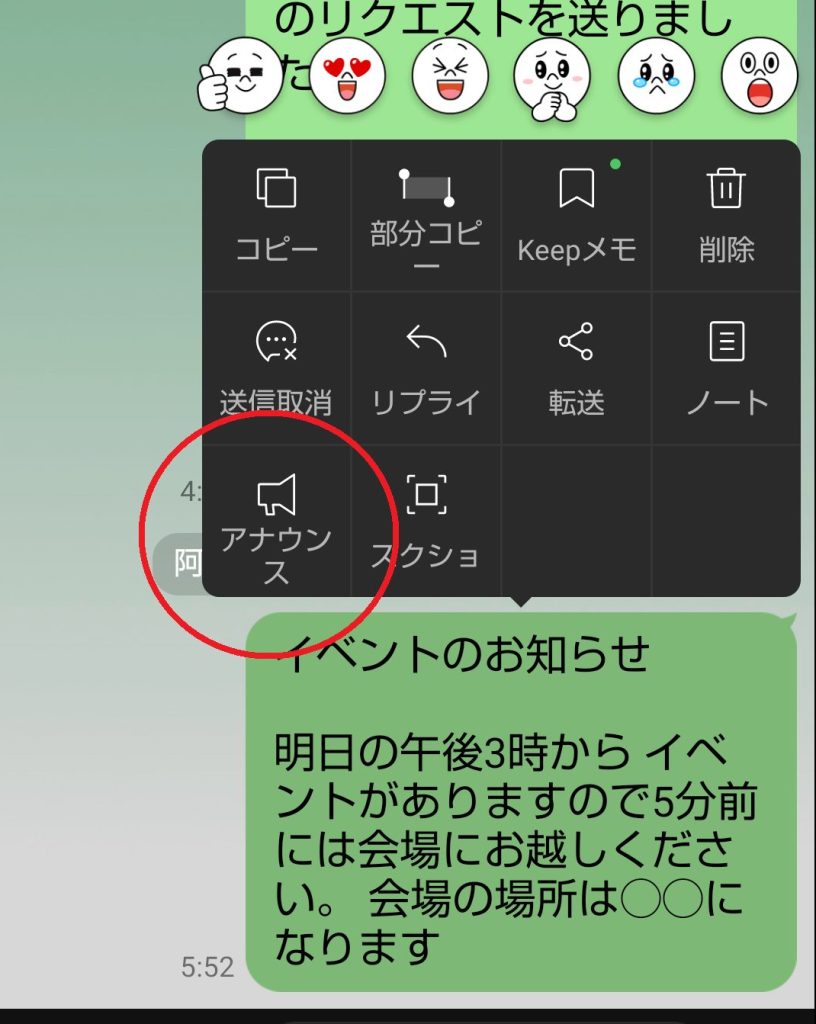
まずは、アナウンスしたいメッセージを投稿しましょう。下書き状態や未送信だと、アナウンスの設定はできません。投稿済みのメッセージの中から、アナウンスしたいメッセージを選んで長押しします。
 。
。
長押しすると、画像のようなウインドウが表示されます。その中にある「アナウンス」をタップします。
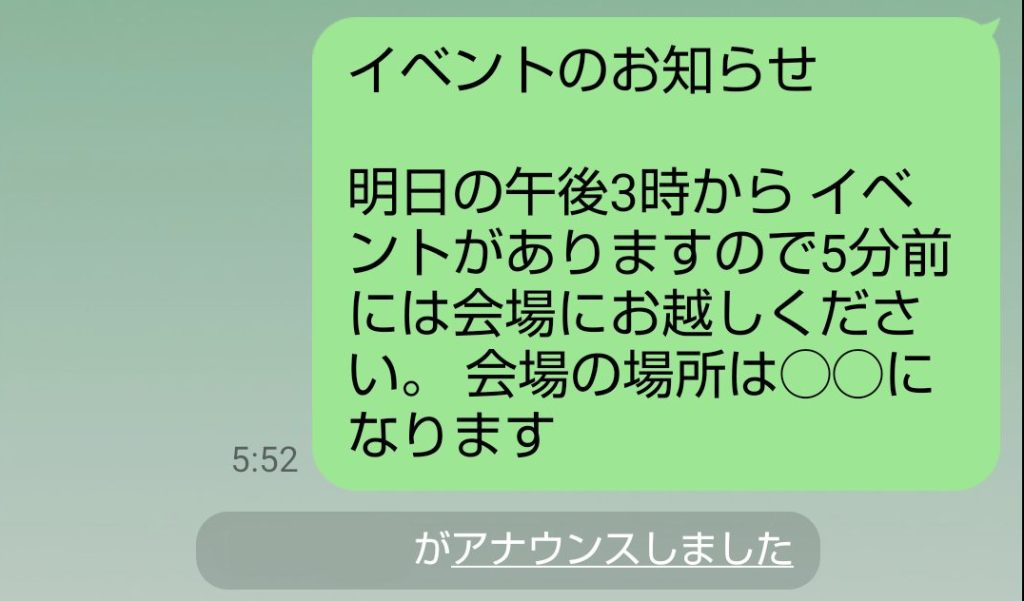
すると、タイムラインの最新メッセージに「○○(あなた)がアナウンスしました」というメッセージが表示されます。トークルーム上部に、アナウンスしたメッセージがピン留めされていれば成功です。
アナウンスを解除・非表示・最小化する手順
アナウンス機能を使用した後は、画像のようにトークルーム上部に表示されます。このアナウンスを解除・非表示・最小化する方法を解説します。
アナウンスの解除・非表示
トークルーム上部に表示されているアナウンスのメッセージ右側の「∨」をタップすると、アナウンスしたすべてのメッセージが表示されます。
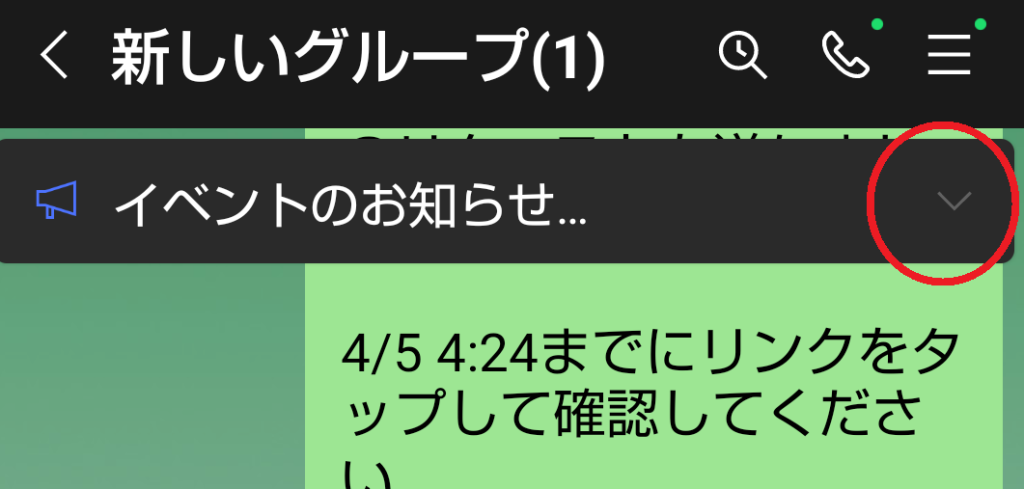
その中で削除したいアナウンスを選択します。Androidの場合はメッセージを長押し、iPhoneの場合は左にスワイプすることで選択可能です。
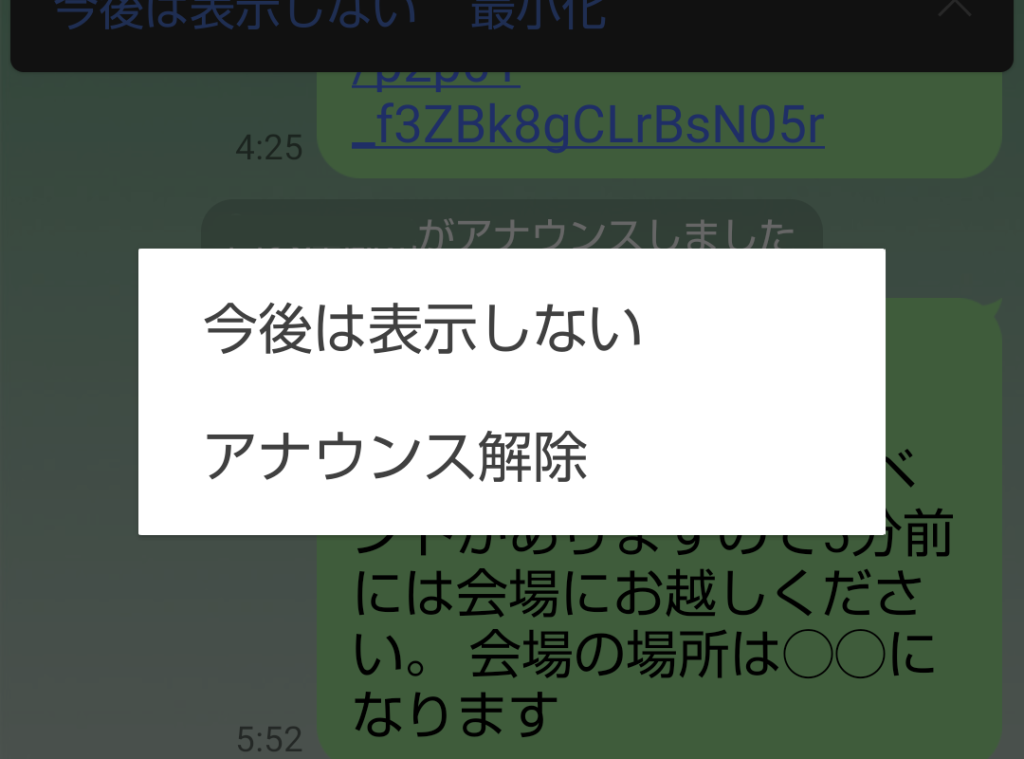
「今後は表示しない」「アナウンス解除」という選択肢が表示されるので、どちらかを選びます。この二つには以下のような違いがあります。
・今後は表示しない:自分のみ非表示にする。他の人からは見える
・アナウンス解除:トーク相手全員から見えなくする
最小化
「最小化」は、トークルーム上部に表示されているアナウンスをメガホンマークのみ表示する形式に切り替える機能です。アナウンスは残しておきつつ、トークルームで目立たなくしたいときに使えます。
先ほど同じく、トークルーム上部に表示されているアナウンスのメッセージ右側の「∨」をタップします。
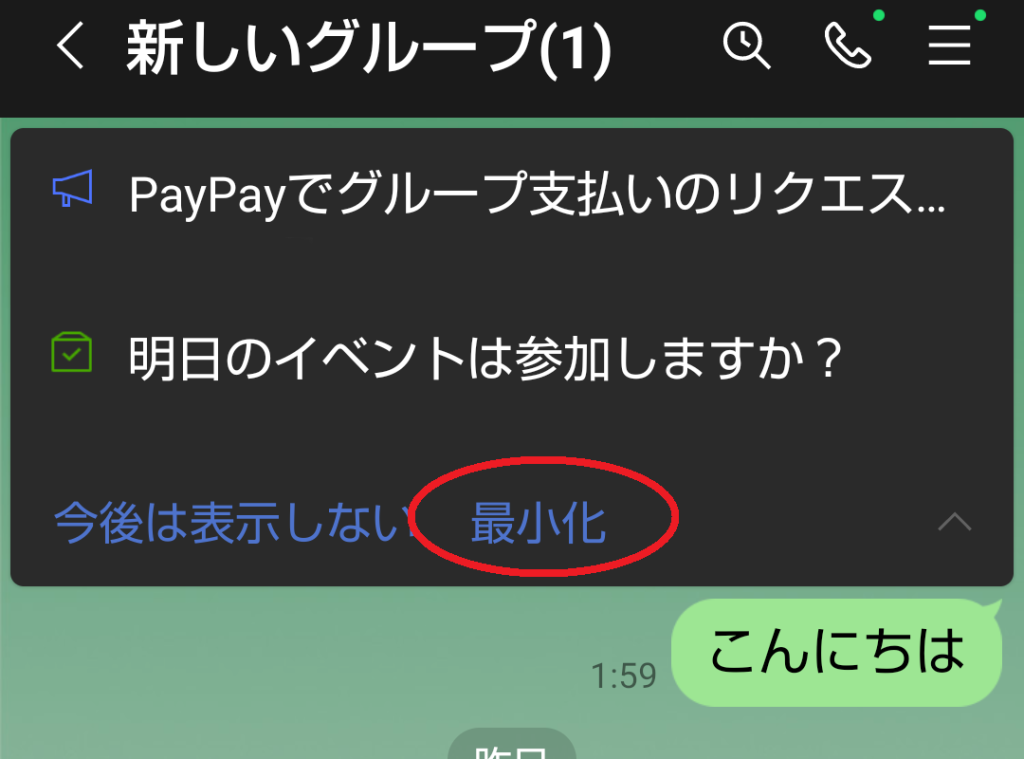
「今後は表示しない」「最小化」とあるので、「最小化」を選びましょう。
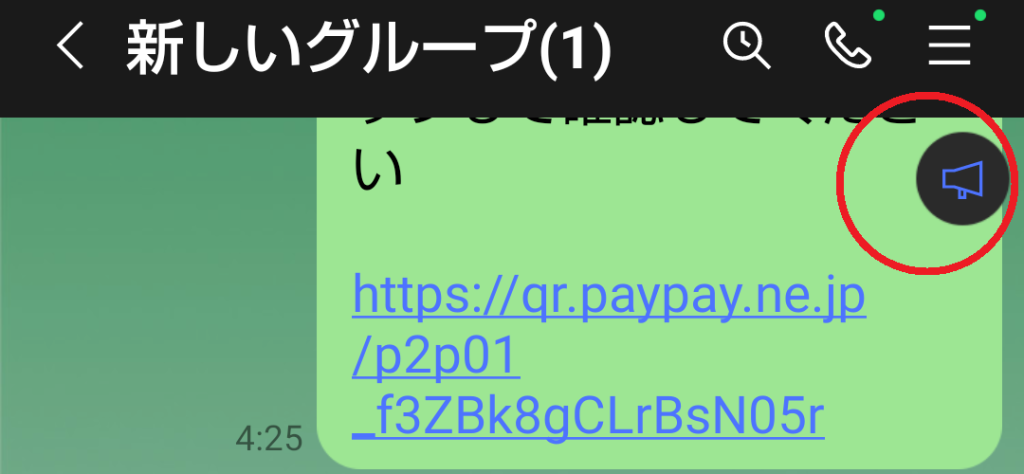
すると画像のように、小さなメガホンマークに最小化されます。このマークをクリックすれば、アナウンスしたメッセージの一行目を表示させることが可能です。
LINEのアナウンス機能のよくある質問
LINEのアナウンス機能を使う際には、以下のことも覚えておきましょう。
後から入ったメンバーにも表示される?
アナウンス機能の設定した後にメンバーがグループに参加した場合、その人は入る前のアナウンスを確認することができません。グループ参加前のトーク履歴は基本的にさかのぼれないためです。
ノート機能を使えば、記載内容を後から参加したメンバーであっても確認できます。グループにどんどん人が増える場合、重要なメッセージはアナウンスよりノートに書いておくほうが良いでしょう。
「アナウンスのメッセージが見つかりません」と表示されるのはなぜ?
アナウンスを表示しようとしても「アナウンスのメッセージが見つかりません」と表示されることがあります。その理由として、以下が考えられるでしょう。
・メッセージの送信が取り消された
・自分がメッセージを削除した
・アナウンスが設定された後にグループトークに参加した
アナウンス機能は「ピン留め」機能なので、元々のメッセージがトークルーム内で確認できない状況だと、表示されません。
誰がアナウンスを設定したか分かる?
誰がメッセージをアナウンスしたか、気になるケースもあるでしょう。アナウンスは、一行目の下にアナウンスをしたメンバーの名前が表示されます。なお、アナウンス機能でピン留めをしたとしても通知はされません。
LINEのアナウンス機能は、過去のメッセージをすぐに確認するのに便利な機能です。見落としてはいけない重要なメッセージは、アナウンス機能を使って周知してみましょう。
メイン画像・アイキャッチ/(c)AdobeStock