
X(旧Twitter)の容量が大きい理由
X(旧Twitter)の容量が大きくなりやすいのは、キャッシュがたまっていくためです。ここではキャッシュとは何か、Xではなぜキャッシュがたまっていきやすいのかを確認しましょう。
キャッシュとは
キャッシュとは、Xをスムーズに表示するために、スマホに保存されている画像や動画などのデータのことです。
画像や動画を表示するとき、毎回読み込み直していると表示に時間がかかってしまいます。過去に表示した画像や動画などを保存しておくことで、読み込みが短時間で済み、ストレスなくアプリを利用できるようにする仕組みです。
これはXのアプリだけでなく、インターネットを閲覧するときなどにも用いられています。
キャッシュは日々たまっていく
Xには画像や動画が掲載されている投稿が多々ありますし、ユーザーごとにアイコン画像も設定されています。日々閲覧するだけで、それらの画像や動画がキャッシュとしてたまっていくので、いつの間にか容量が大きくなっていることもあるかもしれません。
そうしてスマホやアプリの動作が重くなり、使いにくく感じることもあるでしょう。このようなときには、たまったキャッシュの削除が有効です。
キャッシュの削除で容量を減らして動作が軽くなれば、スマホをスムーズに使いやすくなるはずです。
X(旧Twitter)のキャッシュを削除する手順
日々の閲覧でたまっていくX(旧Twitter)のキャッシュを削除する方法は、端末の種類によって異なります。ここからは、iPhone・Android・パソコンのブラウザでキャッシュを削除する手順を紹介します。
iPhoneでキャッシュを削除する手順
iPhoneでXのキャッシュを削除するときには、Xのアプリ内で操作します。まずはアプリを開き、自分のアイコンをタップして表示されるメニューから「設定とプライバシー」を選びましょう。
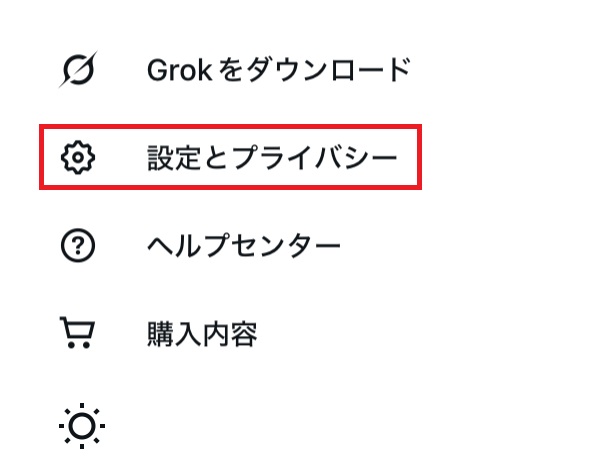
次に「アクセシビリティ、表示、言語」をタップします。
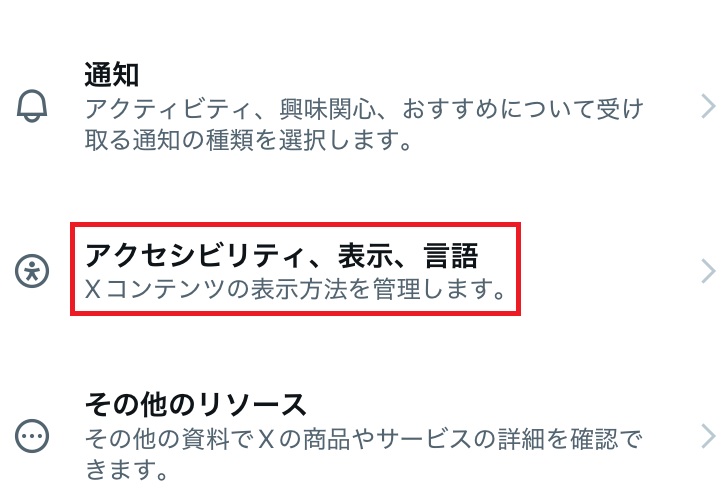
続いて「データ利用の設定」をタップします。
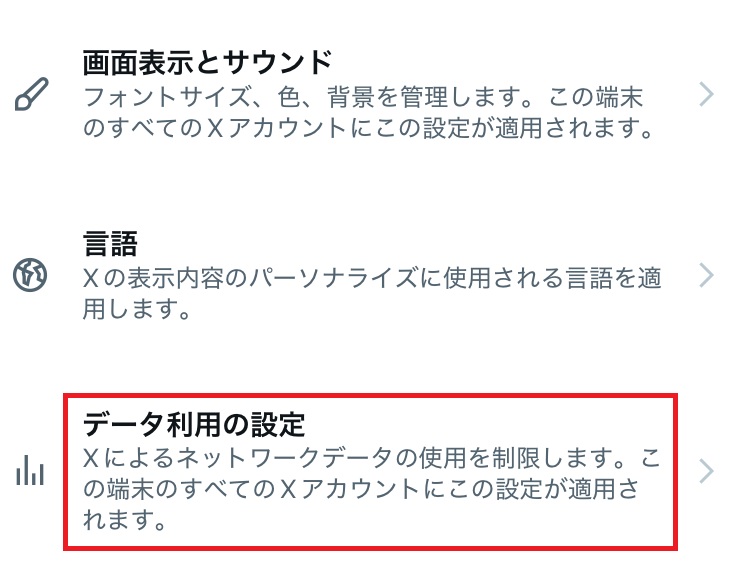
最後に「メディアストレージ」をタップして、「メディアストレージを削除」を選んだら、キャッシュとして保存されていた画像や動画のデータを削除することができます。
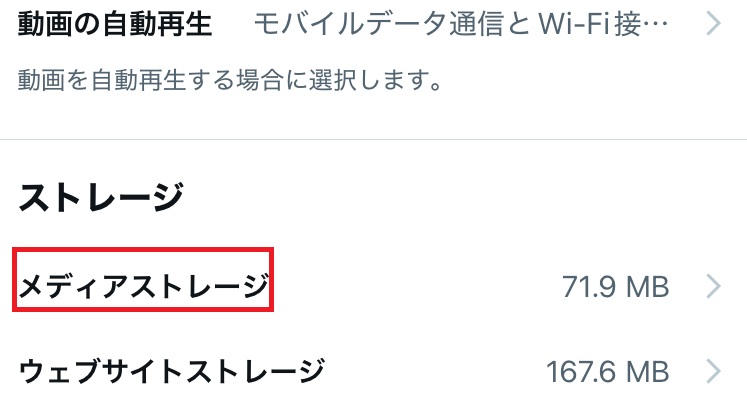
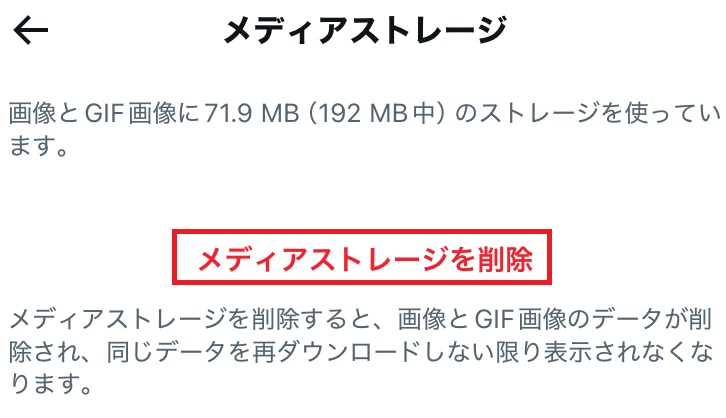
ちなみに「メディアストレージ」の下にある「ウェブサイトストレージ」は、外部サイトへのリンクのキャッシュです。
「ウェブページストレージを削除する」ならログイン情報は残りますが、「すべてのウェブサイトストレージを削除する」ではそちらも削除されます。X経由でよく閲覧するサイトがある場合、すべてのウェブサイトストレージを削除すると、再読み込みや再ログインが必要です。
「ウェブサイトストレージ」を削除するときには、必要な情報を確認した上で実行するとよいでしょう。
Androidでキャッシュを削除する手順
AndroidでXのキャッシュを削除するときには、端末の設定から操作します。
設定アプリを開いたら、「アプリと通知」をタップして「X」を選びましょう。
次に「データ利用の設定」→「ストレージとキャッシュ」とタップします。
最後に「キャッシュを削除」をタップして完了です。
パソコンでキャッシュを削除する手順
パソコンのブラウザで閲覧している場合、Xでたまったキャッシュのみを削除することはできません。インターネットを閲覧したときにたまったX以外のキャッシュも含め、すべて削除することになります。
ここでは、Google Chromeでキャッシュを削除する手順を見ていきましょう。
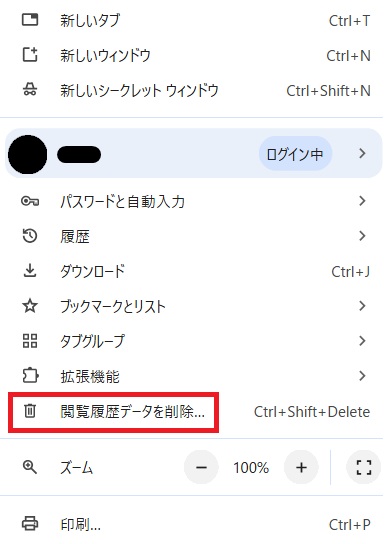
まず、Google Chromeを開きます。画面右上の設定メニューをクリックして、「閲覧履歴データを削除」を選択しましょう。
期間が「全期間」になっているか確認し、「キャッシュされた画像とファイル」にチェックを入れたら、「データを削除」をクリックします。
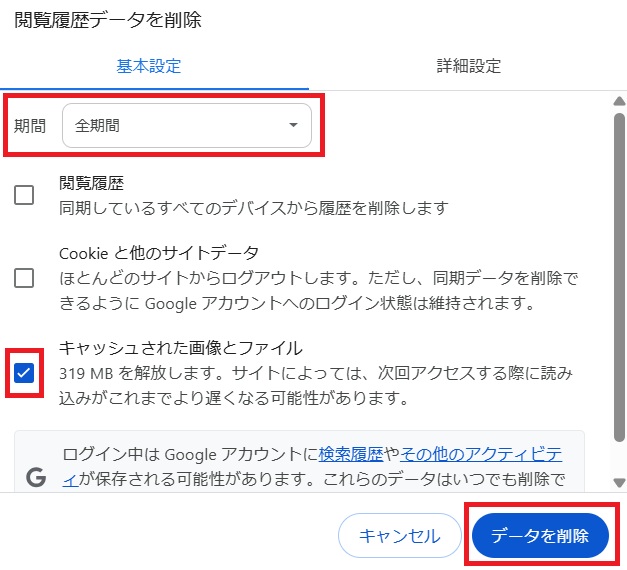
ほかの項目にチェックを入れるとCookieやパスワードも削除され、ログインし直さなければいけなくなる点に注意が必要です。
この後ブラウザをリロードすると、キャッシュの削除が反映されます。
X(旧Twitter)のキャッシュ削除によるデメリット
キャッシュを削除すると、スマホやパソコン・アプリの動作が軽くなり、使いやすくなるメリットがあります。
その一方で、画像や動画を一からすべて読み込まなければいけなくなるため、一時的にXの動きが「遅い」と感じるかもしれません。また、通信量が増加するおそれもあります。
さらに、場合によっては再ログインが必要になったり、カスタマイズがリセットされることもあるでしょう。
キャッシュの削除を行うときには、このようなデメリットがあることも確認した上で実施してください。
まとめ
X(旧Twitter)の容量が増えるのは、キャッシュ蓄積が主因です。キャッシュの削除は、iPhoneはアプリ内、Androidは本体の設定、PCはブラウザから可能です。動作軽量化の利点がある一方、一時的な表示遅延や通信量増加、再ログインの必要性などのデメリットもありますので一緒に覚えておきましょう。
メイン・アイキャッチ画像/(c)Adobe Stock