「サムネ」とは何のこと?
「サムネ」は、動画サイト・Webサイト・ショッピングサイト・SNSなど、さまざまな場所で使われている言葉です。とはいえ、その中のどれがサムネなのか分からない人も少なくありません。言葉の意味や、似た意味で使われる言葉であるアイキャッチ・アイコンについて紹介します。
(C)Adobe Stock
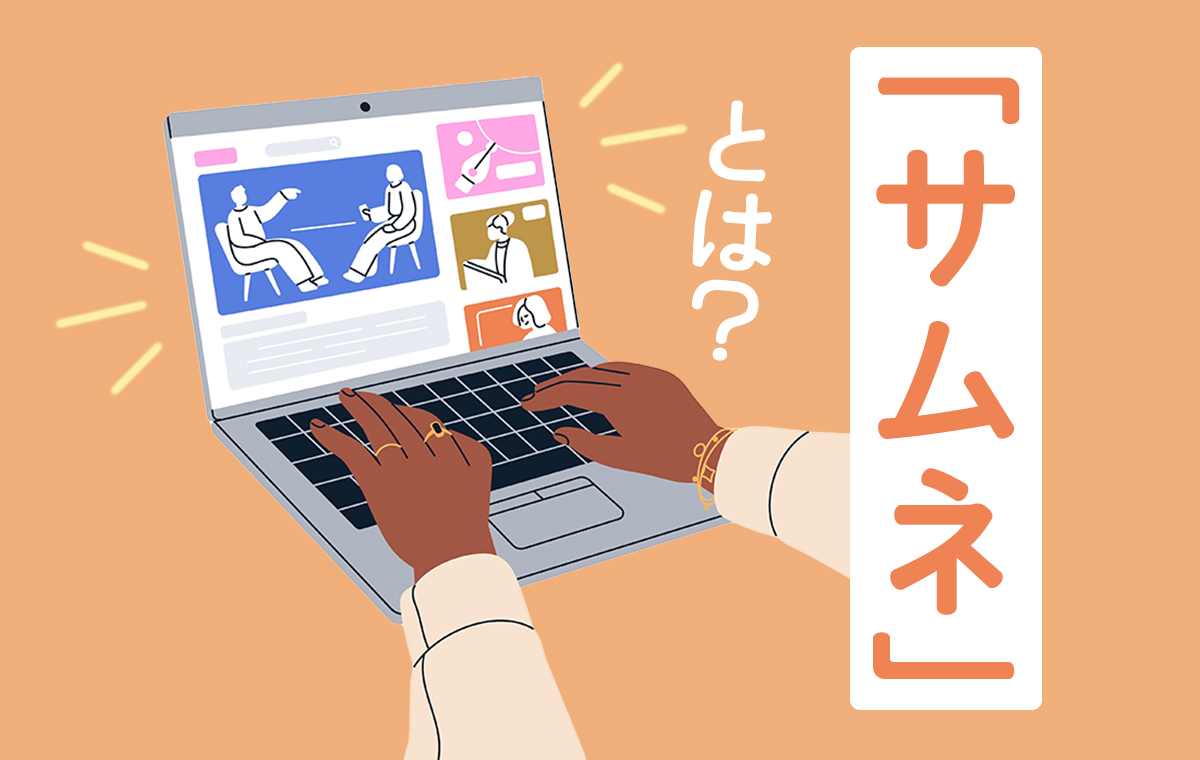
動画・画像の縮小画像のこと
「サムネ」とは「サムネイル」を略称した言葉です。サムネイルとは、記事一覧・投稿一覧などに表示される縮小画像を指し、一目で記事などの内容が分かるように作成されているのが一般的です。
ショッピングサイトの商品一覧でも使われているほか、パソコンのフォルダ内で写真・文書・PDFなどの一覧を表示する際に表示される小さな画像も、サムネイルに該当します。
サムネイルの語源は、英語の「thumbnail(親指の爪)」です。親指の爪のような小さな画像を指すことから、サムネイルと呼ばれるようになったようです。
アイキャッチやアイコンとの違い
アイキャッチ・アイコンは、サムネ(サムネイル)と混同しやすい用語といえます。
サムネは、画像の一覧表示や簡易的な判別のために活用されることが多いものです。一方でアイキャッチは、記事などで、ユーザーの目を引くために設定する画像を指します。
アイコンは、アプリ・ファイル・ツールなどを、分かりやすい図柄にして表示させたもの。主にパソコンやスマホなどで使用されています。
いずれもツールをクリックしなくとも、一目で分かるように作成されていることが特徴です。
「サムネ」にはどんな役割がある?
サムネを何のためにを設定しているのかも知ると、より理解が深まります。サムネが持つ主な役割を二つ挙げて紹介します。
(C)Adobe Stock
コンテンツのクリック数増加に役立つ
SNSや動画サイトなどにサムネを設定すると、クリック数や視聴回数を増やすことに期待できます。
サムネを設定すると、一覧に表示される記事や商品がどのような内容なのか、文章のみの場合よりはっきりと判断でき、クリックしてもらいやすくなるのです。
どんなによい商品やサービスであっても、クリックしてもらえないことには詳細を伝えられません。適切なサムネがあれば、サイトに訪れた人の目に留まる可能性が高まります。
ユーザビリティ向上に役立つ
サムネには、ユーザビリティを向上させる役割もあります。ユーザビリティとは、Webサイトや製品などの「使いやすさ」を意味する言葉です。
たとえば、Webサイトであれば「目当ての商品が見つけやすい」「欲しい情報に簡単にたどり着ける」といった状態は、ユーザビリティが高いといえます。サムネをうまく活用すれば、一目で必要なコンテンツを見つけられるようになり、利便性が向上します。
ユーザビリティが高いWebサイトはユーザーから好かれやすく、多くの人に訪れてもらえるのです。
SNS媒体別「サムネ」の設定方法
サムネは、SNSで多くのフォロワーや視聴者を確保するために重要な要素です。サムネを自由に設定できるSNSもあれば、そうでない場合もあります。X(旧Twitter)・Instagram・YouTubeにおけるサムネの設定方法を紹介します。
(C)Adobe Stock
X(旧Twitter)
X(旧Twitter)に動画を投稿する際、有料会員になればサムネの設定が可能です。有料会員向けプラットフォームの「Media Studio」を使用した、動画のサムネ設定方法を紹介します。
1. ライブラリ内の動画をクリックし、「サムネイルを変更」を選択
2. 動画コンテンツと同一のアスペクト比のファイルをアップロード
また、Xではプロフィール画像をサムネと呼ぶ場合もあります。プロフィール画像の推奨サイズは400×400ピクセル、ヘッダー画像の推奨サイズは1,500×500ピクセルです。最大2MBまでの画像であれば、プロフィールに使用できます。
Instagramにリール動画を投稿する場合も、サムネの設定が可能です。以下の手順で設定します。
1. 動画を選択する
2. カバーを設定する
3. キャプションを付け、投稿する
Instagramには、アスペクト比が1.91:1および9:16のリール動画をアップロードできます。その際にカバーに選んだ画像が、サムネとして表示される仕組みです。アップロードした動画のお気に入りのシーンをサムネに設定するのもよいでしょう。投稿後も、編集オプションからサムネを変更できます。
サムネの推奨サイズは、420×654ピクセル(またはアスペクト比1:1.55)です。ユーザーの興味を引くような、面白いキャプションを付けることが大切といえます。
YouTube
YouTubeには、動画中の一部を切り取る「自動サムネイル」機能があります。自動で設定されたもので満足できる場合は、自分で設定する必要はありません。
自分で作成した画像を設定する場合は「カスタムサムネイル」を選びます。カスタムサムネイルを設定する手順は以下の通りです。
1. YouTubeアプリ内「ライブラリ」の「作成した動画」をタップ
2. 編集する動画の横にある「その他のアイコン」から「編集」、そして「サムネイルを編集」をタップ
3. 自動生成されたサムネイルか「カスタムサムネイル」をタップし、カスタムサムネイルの場合はデバイス上の画像を選択
4. サムネイルを確認し、選択してから保存
YouTubeの推奨サムネサイズは1,280×720ピクセルです。推奨アスペクト比は16:9、ファイルサイズは2MB以下となっています。
「サムネ」の作成方法
ショッピングサイトや動画投稿サイトなどを見ると、さまざまなサムネが並んでいます。どのように作成しているのか、疑問に思う人もいるのではないでしょうか。
特別なツールを使用しなくてもサムネを設定できるSNSもあれば、投稿者がこだわって作成した画像を設定できるようにしている場合もあります。サムネ作成ツールや作成手順、作り方のポイントなどを紹介します。
(C)Adobe Stock
サムネを作成できるツール例
Canva
「Canva」は基本無料(一部有料)でデザインの作成ができるツールです。テンプレートが豊富で、1億点を超える写真やイラスト素材の中から、好みのものを検索し使用できます。
Photoshop
「Photoshop」は、写真の編集・イラスト・デザインの作成が可能な画像編集ツールで、写真やデザインのプロも使用しています。単体プランだと1か月あたり2,728円(税込)で使用でき、7日間の無料体験も可能です。
Adobe Expless
「Adobe Expless」は無料でSNS用画像・チラシや動画を作成できる編集ツールです。有料プランにアップグレードする制限なく使用できます。
GIMP
「GIMP」は無料の画像編集ツールで、アイコン・画像・デザイン・イラストなどを作成できます。描画ツールが搭載されているところも、使いやすいポイントです。
サムネを作成する流れ
YouTubeやSNS、ブログなどに掲載するサムネを作る、一般的な流れは以下の通りです。
1. サムネに設定したい画像を選ぶ
2. 媒体ごとに指定された画像サイズに変更する
3. 背景に文字やイラスト・テキストを配置する
サムネ用の画像を撮影しても、フリー素材を使うことも可能です。動画の場合、動画のワンシーンを切り取って使用したり、その切り取り画像を加工してサムネにアレンジしたりする人も多いでしょう。
サムネを作成するポイント
サムネの作成は画像選定と、文字の配置が大切です。一目で内容が分かるインパクトのある画像を選ぶのがポイント。ユーザーの目に留まりやすいのは、物や人などがアップになっている画像だといわれています。
画像サイズが小さいため、たくさんの文字を入れると視認性が下がってしまう可能性があります。長い文章を入れるのではなく、できるだけ単語のみで構成し視認性を高めることを。画像だけでは伝わりにくい補足情報を入れるのも効果的です。
また、文字と画像のバランスを考え、サイズ・フォント・位置・カラーなどの工夫も必要。背景色を考慮し、文字にアウトラインを付けると読みやすくなります。
「サムネ」の設定における注意点
サムネは、どのような内容のものを使ってもよいというわけではありません。間違った選択をすると評価が下がったり、訴えられたりする可能性も考えられます。
どのような点に気をつけるべきなのか、押さえておくべき注意点について解説します。
(C)Adobe Stock
差別や詐欺・誇張表現
人種や国籍・容姿などを差別するような表現や、他人を誹謗中傷するような表現は不適切です。また、内容とサムネが異なる、いわゆるサムネ詐欺や、誇張表現にも注意が必要です。
ショッピングサイトで実物と違う印象を与えるサムネを掲載すれば、クレームにつながる恐れがあります。インパクトを与えたいがために設定し、一時的に売上数や再生数が伸びたとしても、信頼を失っては意味がありません。
また、YouTubeのように収益が発生するサービスでは、意図的に内容と異なるものを表示していると動画の評価が下がってしまいます。度を超えれば、視聴者離れを引き起こす原因にもなりかねません。
著作権の侵害
サムネに使う画像を選ぶときは、著作権の侵害に注意する必要があります。画像などを作成した人を著作者といい、著作者には著作権という権利が与えられますが、著作者が意図しない形で他人が著作物を使用するのは、法律で禁じられています。
つまり、他人が撮影した写真を勝手に使用するのは、著作権侵害となり得るのです。フリー画像を使用する際も、利用規約をよく読んでから使うのが基本です。自分で撮影した写真であっても、キャラクターなどが写り込むと著作権侵害に該当するケースもあります。
著作権法では、個人が楽しむ範囲で著作物を使用することは認められていますが、SNSのアイコンやサムネなどに使用するのは、私的利用とは言い切れない場合も。著作者が許可していないものは、使用しない方が賢明かもしれません。
肖像権の侵害
芸能人や著名人の画像を無断で使用すると、著作権の侵害だけではなく、肖像権の侵害に該当する可能性もあります。芸能人だけではなく、一般人にも肖像権があります。
しょうぞう‐けん〔セウザウ‐〕【肖像権】
自分の顔や姿をみだりに他人に撮影・描写・公表などされない権利。人格権の一つとして認められている。
『デジタル大辞泉』(小学館)より引用
他人を撮影し、無断で画像をサムネに設定するなどしてインターネットにアップロードすると、肖像権の侵害に該当しかねません。被写体となった人から、損害賠償を請求される恐れもあります。
「許可を得ていない場合は撮影やアップロードをしない」「偶然写り込んでしまった人は個人が特定できないように加工する」などの配慮が必要です。