
目次Contents
LINE(ライン)の基本的な交換方法とその手順
QRコードで交換する
LINEの交換方法のひとつに「QRコード」を使って友だち追加をするやり方があります。
交換方法は以下。
1. LINEのホーム画面右上にある、人型に「+」マークがあるアイコンをタップ。
2. 画面上の真ん中、「QRコード」をタップ。
3. 相手のQRコードを読み取って友だち追加をする。
4. 自分のQRコードを開いて相手に読み取ってもらう場合は「マイQRコード」をタップしスキャンしてもらう。
LINE IDで検索する
相手のLINE IDがわかっていれば、検索して友だち追加をするだけで交換が完了します。 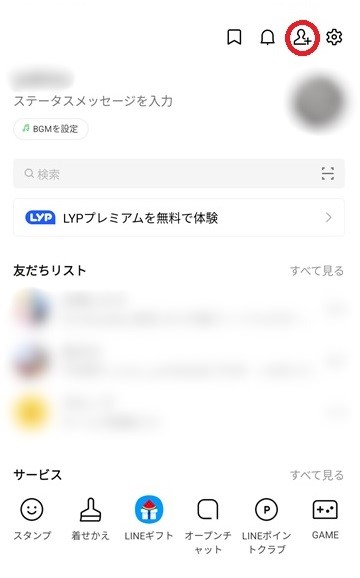
1. LINEを起動させたら、ホーム画面を表示する
2. 人型シルエットにプラスの付いたアイコンをタップする。
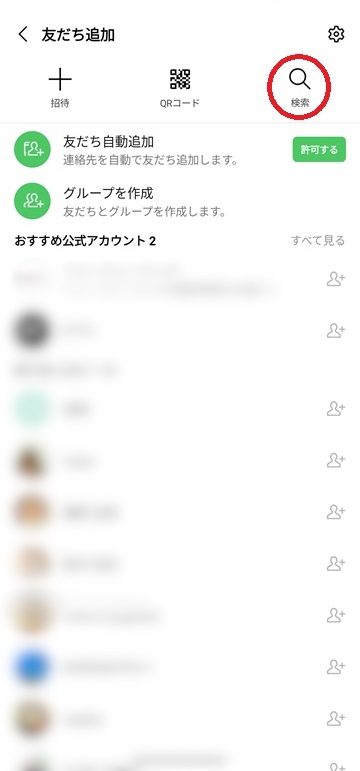
3. 右上の虫眼鏡アイコンの「検索」をタップする。
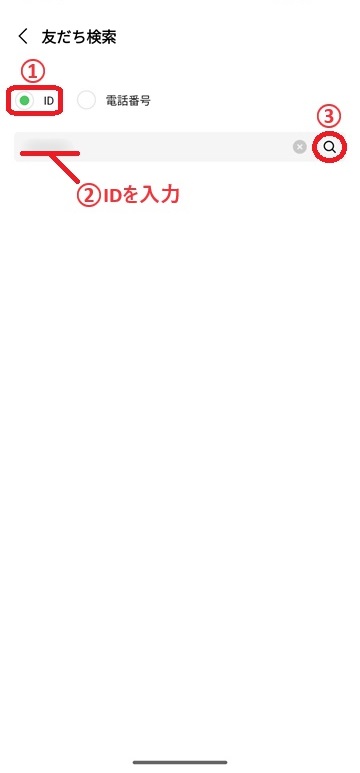
4. 「ID」をセレクトし、入力欄に相手のLINE IDを入れる
5. そのまま虫眼鏡アイコンを押し、検索する。
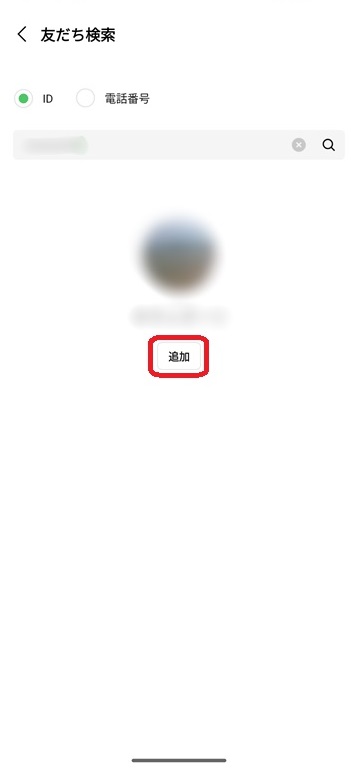
6. 追加したい友だちが表示されたら、アイコン下の「追加」をタップする。
ちなみにLINE IDはホーム画面右上の歯車マーク(設定)のプロフィールから確認が可能です。
もし自分のLINE IDを友だちに検索してもらう場合は、歯車マーク(設定)→プライバシー管理→IDによる友だち追加を許可がオンになっている必要があります。
電話番号で検索する

(C)AdobeStock
LINEの交換方法3つ目は、電話番号で相手を検索するやり方です。手順は「LINE ID」検索と同じで、検索窓に打ち込むのをLINE IDではなく「電話番号」にするだけ。
交換方法は以下。
1. LINEのホーム画面右上にある、人型に「+」マークがあるアイコンをタップ。
2. 画面上の右、「検索」をタップ。
3. 「ID」ではなく「電話番号」を選択。
3. 友だちの電話番号を打ち込み検索する。
なお、LINE IDや電話番号検索は、本人と直接やり取りしなくても、本人の許可があり、共通の知人がいれば電話番号やIDを教えてもらい追加することが可能。
LINE(ライン)グループにメンバーを追加する場合の手順
LINEグループに新たにメンバーを招待する方法
すでにあるグループに、新しく友だちを追加するやり方もチェックしてみましょう。
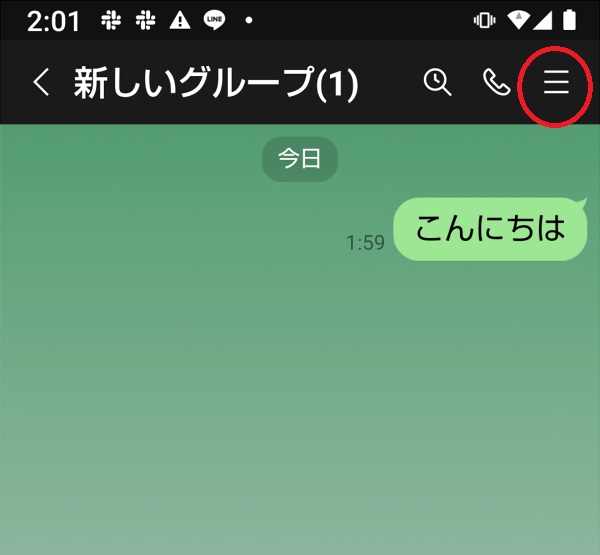
1. トーク画面を開いたら、右上の「≡」をタップする。
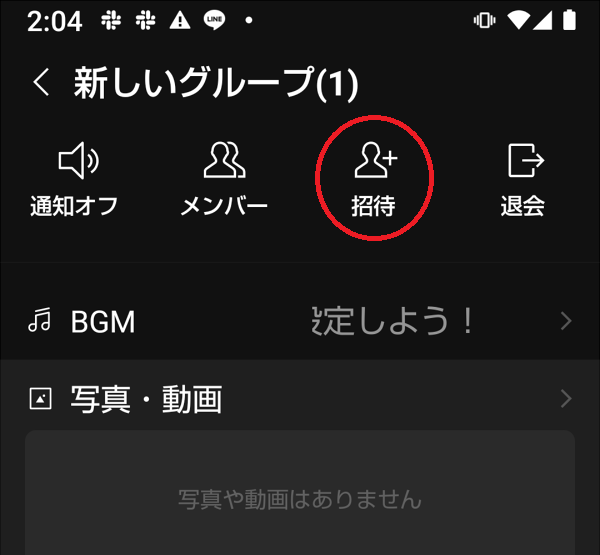
2. 「招待」を選択。
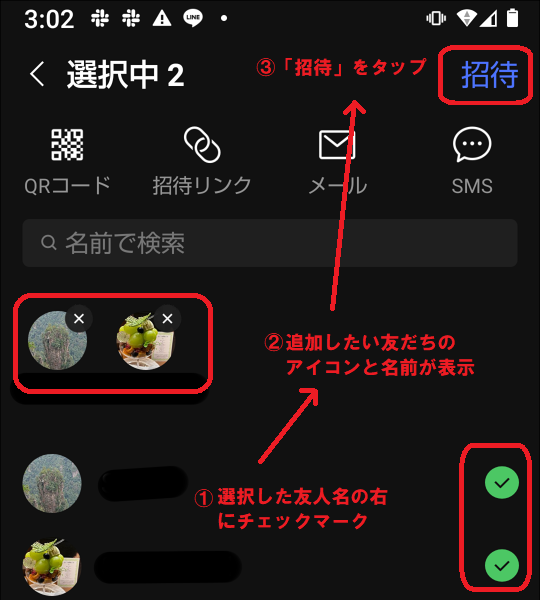
3. すでに個人でLINE交換済みの友だちの場合は、画面に表示されている友だちの中から該当者をタップし、右上の「招待」をタップする。
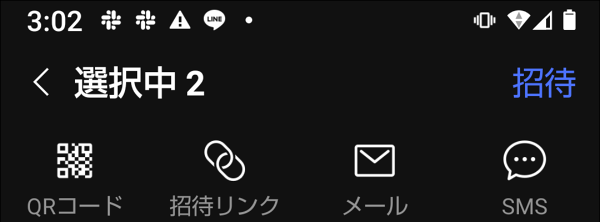
4. 個人でLINE交換をしていない人を招待する場合は、「QRコード」「招待リンク」「メール」「SMS」のいずれかで招待する。
QRコードで招待する
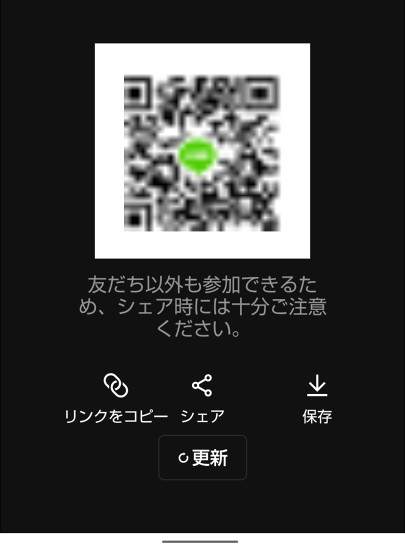
選択中の画面で「QRコード」をタップして表示させたら、招待したい人に読み取ってもらう。
招待リンクを送る
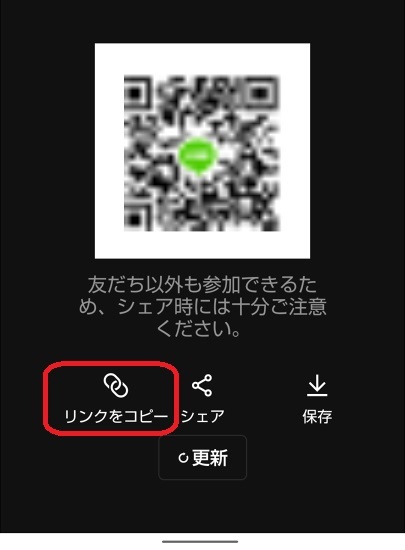
選択中の画面で「招待リンク」をタップしQRコードを表示させたら、「リンクをコピー」をクリックして招待用のURLを発行する。LINE、SMS、メール、SNSのDMなどで送信可能。
メールで招待する
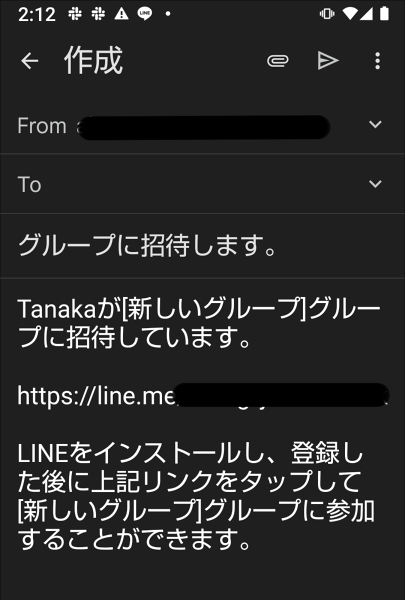
招待したい人のメールアドレスを知っていれば、メールで招待を送ることも可能。一度に複数の相手を招待したいときに便利。
SMSで招待する
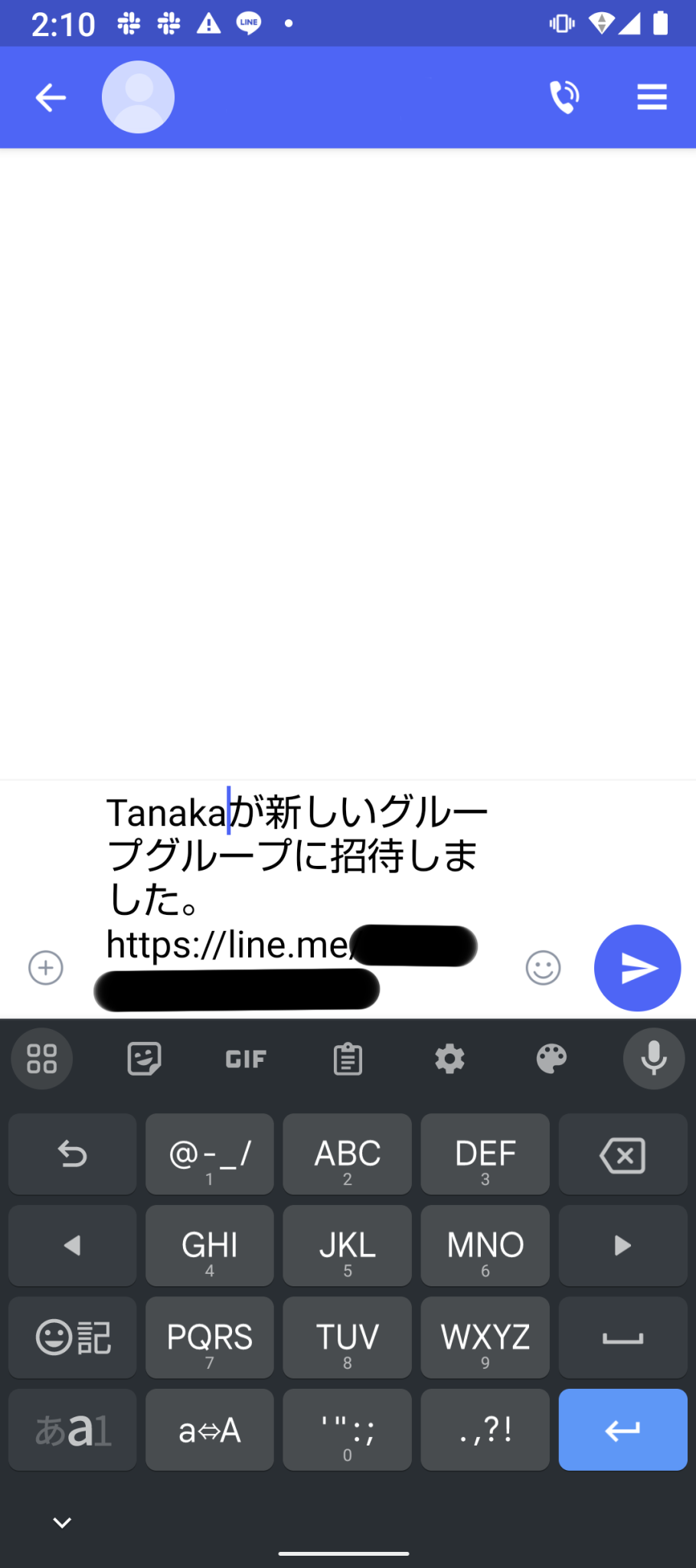
招待した人の電話番号を知っている場合は、SMSで招待リンクを送信することも可能。
LINE(ライン)交換後やっておくと便利な設定
相手の表示名を変更する

(C)Shutterstock.com
もしLINEを交換した相手の登録している名前が本名ではなかったり、ニックネームでしか呼んだことがないのに本名で登録されていたりすると、一覧から探すのに手間取ることがあります。
そのままでも問題ない人は変える必要はありませんが、相手の登録表示名が慣れないものなら、こちらで相手の表示名を変えることが可能です。

(C)Shutterstock.com
やり方手順は以下。
1. 相手のプロフィール画面を開く。
2. 名前の横にある鉛筆マークをタップする。
3. 表示させたい名前を入力する。
4. 保存ボタンを押して完了。
もし初期状態の表示名に戻したいときは、相手のプロフィール画面から鉛筆マークをタップし、現在入力されている名前を消去して空欄にした状態で「保存」をタップしましょう。
これで相手が元々登録していた名前に戻すことができます。
ビジネス使いが増えてきたらアカウント名を見直して
プライベートで使用している人は問題ありませんが、もし仕事でLINEを交換することが増え、ビジネス使いがメインになってきたら、自分のアカウント名は一度見直してみるのをおすすめします。
知り合ってまもない人とのLINEでのファーストコンタクトでは、そこに表示される名前が名刺代わりです。そのため、以下のようなアカウント名にしている人は注意しましょう。
誰? と言いたくなる略称
例えば「みかりん」「Yukiko♡」「Y★M」など略され過ぎていて、仕事での名前と合致しにくいもの。
名刺と別人のアカウント名
名刺や会社メールは旧姓なのに、LINEは現姓など。もし公私兼用でLINEを使うなら、現旧両方の姓を併記する人が多いようです。
その情報いらないです、なアカウント名
「ゆかりダイエット中」「ゆきこ<隆くんママです>」など。こういったプライベート感強すぎのアカウント名は、ビジネスにはふさわしくありません。
名前をコロコロ変えるのもNG
英字にしたりカタカナにしたり、絵文字になったりと、名前だけでなくアイコンもコロコロ変わってしまうのはNG。相手が分かりにくいので避けるようにしましょう。
ビジネスでもLINEを使っていくのなら、アカウント名は名刺と同じフルネームでの登録がベスト。名前だけで識別しにくい場合は、名前に続けて会社名をカッコで入れるのもおすすめです。
こんなときどうする? LINE(ライン)交換にまつわるQ&A
LINE IDが検索できない場合は?
LINE IDを使って交換を試みたものの、検索ができないことも稀にあります。この場合の原因と対処法を見ていきましょう。
年齢確認を済ませていない
少し面倒ですが、LINE IDを検索する側もされる側も、双方が「年齢確認」という設定を済ませていなければなりません。そのためまずはこの「年齢確認」が済んでいるかどうかをチェックしてみましょう。
もしも格安SIMユーザーだった場合は年齢確認ができないため、ID検索以外で交換することをおすすめします。
「IDによる友だち追加を許可」をオンにしていない
「IDによる友だち追加を許可」という設定がオフになっていると、正しいIDを検索しても相手のアカウントが表示されません。IDを教えてくれた相手に、「IDによる友だち追加を許可はオンになっていますか?」と確認してみましょう。手順は以下。
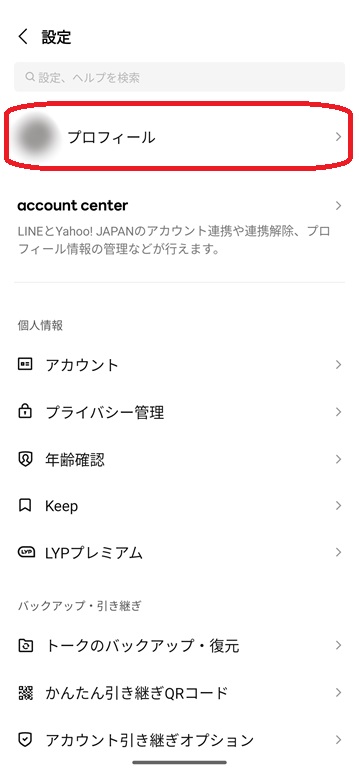
1. LINEを起動させてホーム画面を表示したら、右上の歯車アイコンをタップし、プロフィールを選択する。
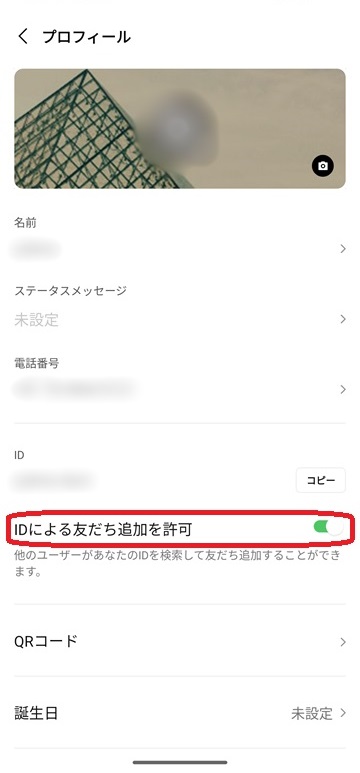
2. 「IDによる友だち追加を許可」のチェックをオンにする。
検索回数の上限を超えている
それでもID検索できない場合は、連続してIDを間違えてしまっているなど、一定回数以上のID検索を行っている可能性があります。この場合はしばらく時間を置いてから検索し直して。
交換した覚えのない人がLINE(ライン)に追加されていたら?
交換した覚えのない人が友だち追加されていた場合、個人情報の漏えいや詐欺を疑ってしまいますよね。まずは、いったいどんな経緯で友だち追加されたのかを確かめることが大切です。
「電話番号で友だち追加されました」とある場合
この場合、相手が自分の電話番号を登録しているということ。LINEの登録名はニックネームでも可能なので、知らないと思っても知人や友人である可能性があります。気になる場合は聞いてみるのがおすすめですが、誰かが何らかの意図でランダムに電話番号を検索し、登録しているという可能性もあります。
「LINE IDで友だち追加されました」とある場合
誰かに教えた覚えがないのにこの方法で追加されていた場合は、LINE IDの情報が漏れている可能性が。また、誕生日や名前など予測されやすいIDだと、ランダムに検索されてヒットする可能性があるので注意しましょう。
「QRコードで友だち追加されました」とある場合
本来QRコードは検索できるものではないため、連絡先を交換した覚えがないのに自分のQRコードを知っていて友だち追加されているなら、QRコードが何らかの原因で流出している可能性があります。

空欄になっている場合
とくに表示がなく空欄だった場合は、グループLINEの仲間から追加された可能性が。すでに友だちの誰かが、その人にあなたの連絡先を共有した可能性も考えられます。
LINE(ライン)を交換したくないときの上手な断り方
「身内にしか教えていない」がベスト

(C)Shutterstock.com
ママ友グループやサークルなどでLINE交換を求められたけれど教えたくない…。そんなときは「身内にしか教えていないので」という理由が自然です。
「LINEの使い方が分からない」「LINEをあまり見ない」という理由でも良いですが、場合によっては「教えてあげる」「それでもいいから」と強引に交換されてしまう可能性もあるので注意が必要です。
「LINEを使っていない」は少し不自然

もしあなたがスマホを持っているのなら、「LINEを使っていない」というのは今どき少々不自然です。
LINEを交換したくないという気持ちがバレてしまう可能性もあるので、LINEを使っていないと言うのなら「使っていたけど面倒でやめた」と言った方が自然かつ、みんなの共感を得られるかもしれませんよ。