エクセルのフィルターがかからない原因と対策
エクセルのフィルターがかからない原因は複数あります。ここでは代表的な原因5種類について、対策を見ていきましょう。
ワークシートが保護されているから
「フィルター」がグレーになっていて、クリックしても反応せず選択できないときには、エクセルのワークシートが保護されていないか確認しましょう。保護された状態になっていると、ワークシートに変更を加えられません。
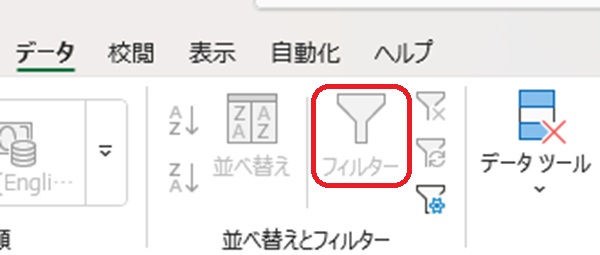
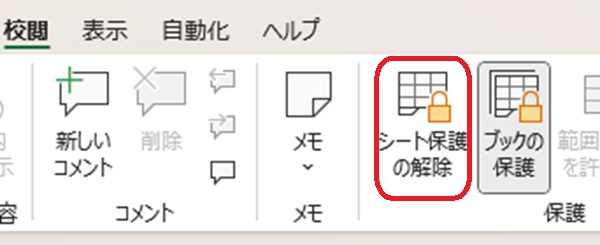
保護を解除するには、校閲タブで「シート保護の解除」をクリックします。
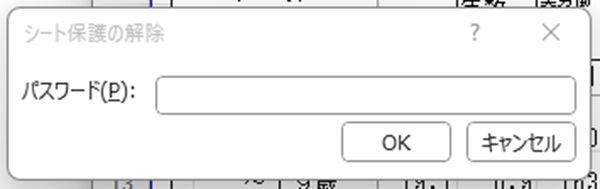
パスワードを入力するためのポップアップが表示されるため、設定されているパスワードを入力しましょう。保護が解除されて、フィルターをかけられるようになります。
ワークシートを複数選択しているから
エクセルで複数のシートのタブが白くなっているのは、複数シートを選択している状態です。このままでは「フィルター」はグレーで選択できません。

フィルターをかけられるシートは一つのみです。複数シートの選択を解除するには、選択されていないタブをクリックするか、右クリックで「シートのグループ解除」をクリックします。
複数シートの選択を解除した上で、フィルターをかけるシートのみを選んで操作します。
空白の行や列があるから
フィルターをかける際、セルを1個だけ選んで操作すると、Excelは「空白の手前まで」を一つの表だと自動判断します。つまり途中に空行や空列があった場合、それ以降のデータが抽出対象から漏れてしまう原因となるのです。
それを解消するには、空白の行や列は削除して、データが連続する状態にしてからフィルターをかけ直しましょう。 どうしても空白を削除できない場合は、後述の「表をテーブルにする方法」がおすすめです。テーブルにすると、空白を含んでいても一つのデータ範囲として扱われます。
結合セルがあるから
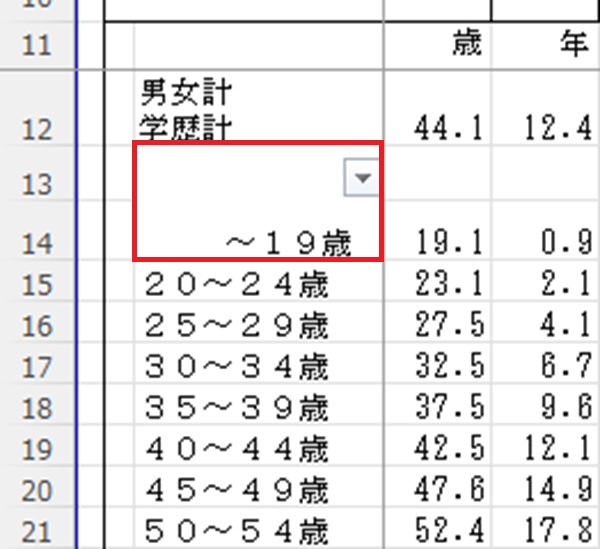
見出し行に結合セルがある場合や、縦方向に結合されているセルがあると、フィルターが正しく機能しません。フィルターで情報を抽出するには、結合セルを解除してからフィルターをかけ直す必要があります。
結合セルを解除するには、まず結合セルを選択しましょう。
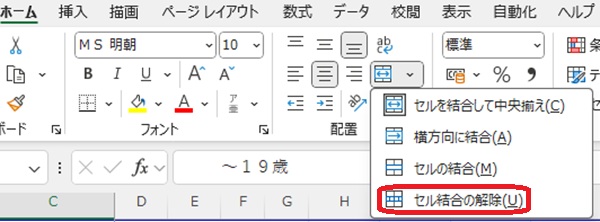
その上で、ホームタブの「セル結合の解除」をクリックします。
日付データが文字列になっているから
日付のデータは「日付フィルター」を使えば時系列での抽出などが可能となり便利ですが、日付が文字列になっていると使えません。この状態を解消するには、以下の手順で入力している文字列を日付に変更しましょう。
1.日付にしたい列を選択する。
2.上部メニューの [データ] タブ → [区切り位置] をクリック
3.ウィザードが出るので、区切り文字などは変更せず、そのまま[次へ]を2回押す(3枚目の画面まで行く)
4.「列のデータ形式」で [日付] にチェックを入れて [完了] を押す
こうすれば文字列が日付データに変わり、フィルターなどを利用することができます。
エクセルでフィルターをかける方法
エクセルでフィルターをかける手順もチェックしましょう。
まずはフィルターをかけたいデータを選択します。
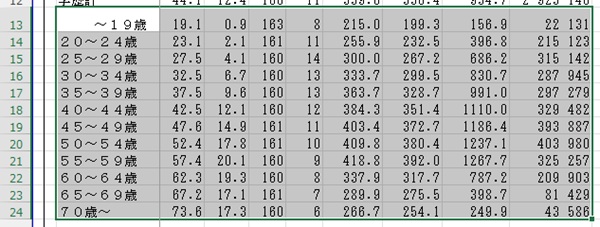
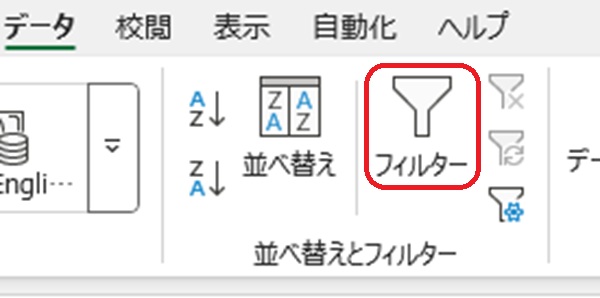
次に「データ」タブ内の「フィルター」をクリックしましょう。
フィルターをかけたい列のドロップダウンアイコンをクリックして、フィルター条件を選びます。
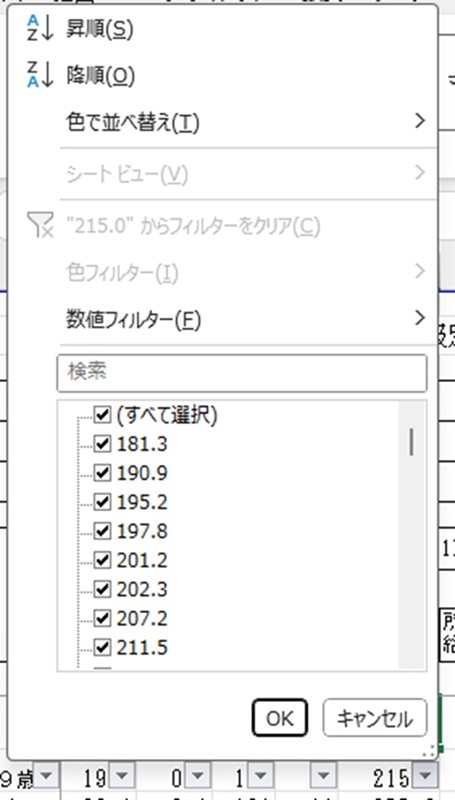
「OKボタン」をクリックすれば、フィルターを実行可能です。不要になったときには、「データ」タブ内の「フィルター」をクリックすれば外せます。
また、フィルターはショートカットキー「Ctrl+Shift+L」(Alt+A+Tでも可)でかけることもできます。
表をテーブルにする
後からデータに行や列を加える場合、引き続きフィルターをかけるには、改めて範囲を設定し直してフィルターをかけなければいけません。この手間を省くには、テーブルの活用がおすすめです。
以下の手順で表をテーブルにすると、フィルターをかけられますし、追加した行や列は自動的にフィルターの対象となります。
まずはテーブルにする範囲を指定します。
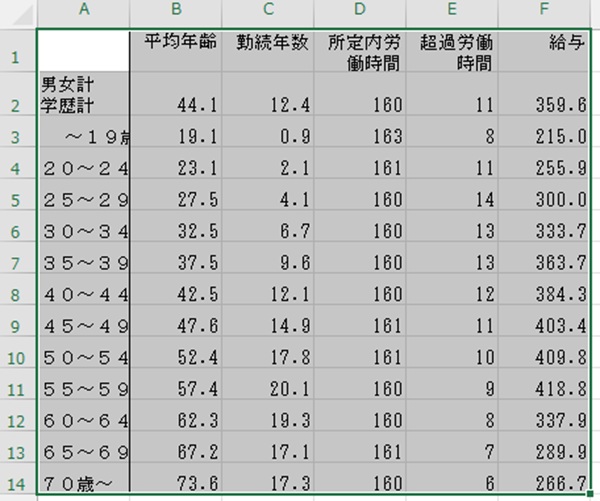
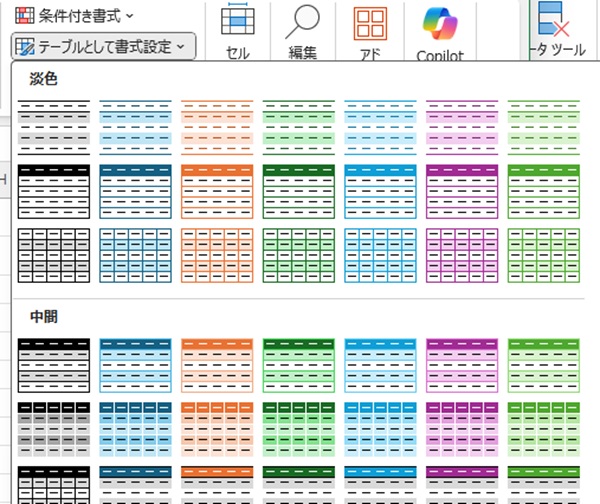
次に「ホーム」タブの「テーブルとして書式設定」から、テーブルのデザインを選択すれば完了です。1行目に設置されているドロップダウンをクリックすれば、フィルターの条件や並び順などを選択できます。
まとめ

たくさんのデータを含むエクセルのシートは、目で見て確認するだけでは見落としが発生しかねません。必要なデータを正しく抽出するには、指定した条件に従って必要な情報を取り出せる「フィルター」を使うと便利です。
ただし状況によっては、フィルターがかけられないこともあるでしょう。たとえばシートが保護されている場合や、ワークシートを複数選択している場合、データ内に空白の行や列がある場合などです。
フィルターをかけられないときには、まずどの原因に該当するかを確認してみてください。その上で原因を取り除けば、フィルターを使えるようになるはずです。
また、後からデータを追加する予定があるなら、テーブルの活用も検討しましょう。テーブルを使えば、新たにデータを追加しても、範囲を指定し直したりフィルターをかけ直したりする手間がかかりません。
紹介した手順を参考にフィルターを使いこなし、仕事に活用してくださいね。
メイン・アイキャッチ画像/(c)Adobe Stock
Oggi編集部
「Oggi」は1992年(平成4年)8月、「グローバルキャリアのライフスタイル・ファッション誌」として小学館より創刊。現在は、ファッション・美容からビジネス&ライフスタイルテーマまで、ワーキングウーマンの役に立つあらゆるトピックを扱う。ファッションのテイストはシンプルなアイテムをベースにした、仕事の場にふさわしい知性と品格のあるスタイルが提案が得意。WEBメディアでも、アラサー世代のキャリアアップや仕事での自己実現、おしゃれ、美容、知識、健康、結婚と幅広いテーマを取材し、「今日(=Oggi)」をよりおしゃれに美しく輝くための、リアルで質の高いコンテンツを発信中。
Oggi.jp